Esta planilha Excel organiza férias, folgas, compensações, cursos e assuntos pessoais da equipe. Ela ajuda salões, barbearias, espaços de manicure e estética não clínica a localizar dias com possível cobertura insuficiente.
Depois de cadastrar os profissionais e as ausências, o arquivo estima quantas pessoas estarão disponíveis em cada data. O resultado serve para orientar a conferência da escala, mas não substitui a verificação de horários, funções e combinações feitas com a equipe.
Como esta planilha pode ajudar
- Mostra as datas em que a quantidade estimada de profissionais fica abaixo do mínimo definido.
- Separa ausências planejadas, aprovadas e canceladas conforme o status escolhido para a análise.
- Aponta cadastros incompletos, identificadores duplicados e períodos que precisam de revisão.
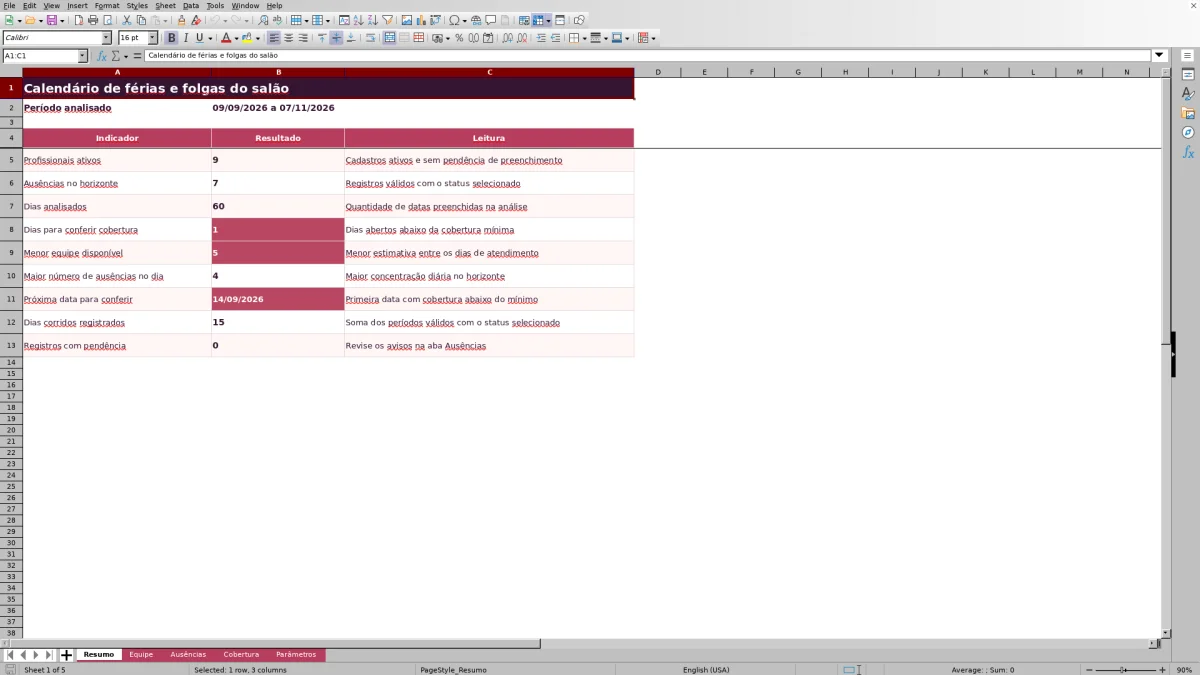
- Resume a menor equipe disponível, a maior concentração de ausências e a próxima data que exige conferência.
O que há no arquivo
Como começar
1. Ajuste o período e a cobertura mínima
Na aba Parâmetros, informe a data inicial, a quantidade de dias do horizonte, o mínimo diário de profissionais, o status que será contado e se há atendimento aos domingos. O horizonte aceita de 1 a 100 dias. Os valores presentes no arquivo são dados fictícios e devem ser revisados antes da análise.
2. Atualize o cadastro da equipe
Na aba Equipe, substitua os exemplos por identificadores únicos, nomes, funções e situação ativa ou inativa. Confira se a coluna de verificação mostra “OK”; somente cadastros ativos e sem pendência entram na equipe considerada.
3. Registre cada período de ausência
Na aba Ausências, crie um identificador para o registro, selecione o profissional e informe tipo, início, fim e status. O nome e a função são recuperados pelo identificador do profissional. Antes de seguir, revise a coluna Conferência.
4. Leia a cobertura e confirme a escala
Consulte a aba Cobertura para conferir a estimativa diária e a aba Resumo para ver os principais indicadores. A contagem considera somente registros válidos com o status selecionado. Use as datas sinalizadas para revisar a escala real antes de manter ou alterar uma ausência.
Organize a equipe antes de lançar as ausências
Cada profissional precisa de um identificador exclusivo. Esse código liga o cadastro da equipe ao registro de férias ou folga e permite que o arquivo preencha o nome e a função correspondentes. Se o código estiver errado, o registro não será considerado válido.
A situação “Sim” no campo “Ativo?” também influencia o resultado. Uma pessoa marcada como inativa não entra no total diário, mesmo que seu nome permaneça cadastrado. Ao ocorrer uma entrada, saída ou afastamento permanente, atualize essa situação antes de analisar a cobertura.
As funções podem ser escolhidas em uma lista editável, mas o cálculo diário soma a equipe ativa como um total único. Portanto, cadastrar corretamente cabeleireiros, barbeiros, manicures, esteticistas, recepção e auxiliares melhora a identificação dos registros, mas não produz uma cobertura separada por especialidade.
Como a cobertura diária é calculada
Para cada data do horizonte, o arquivo conta os profissionais ativos com cadastro válido. Em seguida, identifica as ausências válidas que atravessam aquela data e que possuem o status definido nos parâmetros.
O resultado é uma estimativa de pessoas: equipe ativa menos ausências consideradas, sem permitir valor negativo. Se houver oito profissionais ativos e três ausências contadas, a estimativa será de cinco disponíveis. Esse número é comparado com a cobertura mínima diária.
- Se a estimativa for igual ou superior ao mínimo, a situação será “Adequada”.
- Se ficar abaixo do mínimo, aparecerá “Conferir cobertura”.
- Se a data cair em um domingo e o atendimento aos domingos estiver marcado como “Não”, a situação será “Fechado” e não haverá alerta de cobertura.
Cada registro válido sobreposto à data representa uma ausência. Por isso, duplicidades e períodos sobrepostos devem ser resolvidos antes de usar o número para decidir.
Caso prático: quatro ausências no mesmo dia
Os dados de exemplo ajudam a entender o caminho entre preenchimento e decisão. No arquivo, há oito profissionais fictícios ativos e sem pendência. Os parâmetros de exemplo usam cobertura mínima de seis pessoas e contam ausências com status “Aprovada”.
Entrada, resultado e interpretação
Em 14/09/2026, quatro registros aprovados coincidem: férias de um profissional, duas folgas e uma compensação. A planilha parte de oito pessoas ativas, desconta quatro ausências válidas e apresenta quatro disponíveis.
Como quatro está abaixo do mínimo de seis, a data recebe a situação Conferir cobertura. A decisão seguinte não é automática: o responsável deve verificar a escala, as funções necessárias e os horários antes de remanejar atividades ou rever algum período.
Em 15/09/2026, apenas dois desses períodos continuam. A estimativa passa para seis disponíveis, exatamente o mínimo informado, e a situação fica adequada. Isso mostra por que a análise deve ser feita por data, e não apenas pela quantidade total de pedidos de ausência.
Entenda o efeito dos status e dos dias corridos
O parâmetro “Status contado na cobertura” determina quais registros serão descontados da equipe. Se estiver definido como “Aprovada”, ausências planejadas ou canceladas não reduzem a disponibilidade estimada. Para analisar outro cenário, altere o status e confira novamente os resultados.
O campo Dias corridos inclui a data inicial e a final. Um período de 14/09/2026 a 18/09/2026, por exemplo, corresponde a cinco dias corridos. O cálculo não separa domingos, feriados ou dias sem expediente.
No Resumo, “Ausências no horizonte” conta os registros válidos que se sobrepõem ao período analisado. Já “Dias corridos registrados” soma a duração dos registros válidos com o status selecionado sem limitar essa soma ao horizonte. Assim, um período que começa antes ou termina depois da janela pode acrescentar sua duração completa a esse indicador.
Erros comuns e como resolver
Revise o aviso antes de interpretar a cobertura
“Informar ID” ou “Informar registro”: preencha o identificador ausente. Use um código diferente para cada profissional e para cada ausência.
“Conferir ID duplicado” ou “Conferir registro duplicado”: localize os códigos repetidos e mantenha um identificador exclusivo em cada linha.
“ID não encontrado” ou “Conferir ID”: verifique se o identificador informado em Ausências existe exatamente como foi cadastrado em Equipe.
“Informar datas” ou “Conferir datas”: preencha início e fim no padrão DD/MM/AAAA e confirme se a data final não é anterior à inicial.
Pendência por sobreposição: procure outro período do mesmo profissional nas mesmas datas e confirme se são dois registros legítimos ou uma duplicidade.
Equipe disponível inesperada: confira quem está marcado como ativo, qual status está sendo contado e se a cobertura mínima corresponde à operação.
Corrija primeiro a origem do aviso. Registros com pendência não entram normalmente nas contagens válidas, e isso pode fazer a cobertura parecer maior do que realmente é.
Comparação com uma planilha em branco e uma lista manual
O arquivo oferece uma estrutura pronta para relacionar equipe, ausências e cobertura. A escolha entre essa estrutura, uma planilha em branco e uma lista manual depende do tamanho da operação e do nível de detalhe necessário.
| Critério | Calendário em Excel | Planilha em branco | Lista manual |
|---|---|---|---|
| Preparação | Exige substituir exemplos e revisar parâmetros. | Exige criar campos, fórmulas e regras desde o início. | Pode começar apenas com nome e datas. |
| Cobertura diária | Estima disponíveis e compara com um mínimo. | Depende das fórmulas criadas pelo responsável. | Precisa ser contada novamente a cada alteração. |
| Conferência de dados | Aponta campos ausentes, códigos duplicados e datas problemáticas. | Depende de controles adicionados durante a montagem. | Depende da revisão visual. |
| Flexibilidade | Trabalha com até 100 dias e cobertura geral por quantidade de pessoas. | Pode ser adaptada para turnos, funções ou outras regras. | É simples para poucos registros, mas não consolida cenários. |
A lista manual pode ser mais adequada para uma equipe muito pequena, com poucas ausências e sem necessidade de estimativa diária. Uma planilha em branco faz mais sentido quando a operação precisa de regras próprias por função, turno ou unidade e há disponibilidade para criar e manter os cálculos.
Limites do calendário e conclusão de uso
A disponibilidade é calculada pela quantidade total de profissionais ativos. O arquivo não verifica se permanecerão pessoas suficientes de cada função, nem considera jornada, turno, horário de almoço, folga parcial, demanda de atendimentos ou ocupação da agenda.
As ausências são registradas por datas inteiras. Não há campos para horário inicial e final, e os dias são contados de forma corrida. O atendimento aos domingos é tratado apenas como “Sim” ou “Não”; não há configuração equivalente para outros dias sem expediente ou feriados.
A pasta de trabalho não envia lembretes, não sincroniza calendários, não consulta dados externos e não executa procedimentos trabalhistas ou jurídicos. Também não apresenta gráficos. Os avisos são exibidos dentro do próprio Excel e dependem da atualização dos cadastros.
Se a necessidade for registrar ausências planejadas e localizar dias em que o total estimado fica abaixo de um mínimo, a estrutura é pertinente. Se a decisão depender de habilidades específicas, turnos, horários ou volume de clientes, complemente o controle ou use uma estrutura mais detalhada. Em qualquer caso, confira a escala real antes de aprovar mudanças.
Perguntas frequentes
Posso contar ausências planejadas em vez das aprovadas?
Sim. Na aba Parâmetros, altere o campo “Status contado na cobertura” para “Planejada”. A estimativa passará a considerar somente os registros válidos com esse status. Registros aprovados ou cancelados ficarão fora enquanto essa opção estiver selecionada.
A planilha calcula a cobertura por função?
Não. A função é armazenada no cadastro e recuperada nos registros de ausência, mas a cobertura diária usa o total de profissionais ativos. Para saber se haverá manicures, barbeiros ou recepcionistas suficientes, filtre e confira os registros junto com a escala.
É possível registrar meio período ou algumas horas de folga?
Não há campos de horário. Cada ausência usa uma data inicial e uma data final, com contagem de dias inteiros e inclusivos. Uma folga parcial precisa ser controlada separadamente da estimativa apresentada pelo arquivo.
O que significa um resultado vazio ou igual a zero?
Um campo vazio pode indicar que a data inicial ou a quantidade de dias ainda não foi informada, que não há datas aplicáveis ao indicador ou que a linha está fora do horizonte escolhido. Zero é um resultado numérico: pode indicar nenhuma ausência considerada, nenhum dia abaixo do mínimo ou nenhuma pessoa disponível, conforme o indicador consultado.
Por que uma ausência não entrou na cobertura?
Confira se o identificador do profissional existe, se o cadastro está válido, se as datas estão corretas e se a coluna “Conferência” mostra “OK”. Verifique também se o status do registro é o mesmo selecionado em Parâmetros e se o período alcança a data analisada.
Responsabilidade editorial

Marina DuarteFinanças, estoque e indicadores

Caio NogueiraAgenda, clientes e operação