Quando vários profissionais compartilham o mesmo espaço, registre cada reserva para acompanhar o uso e a ociosidade das cadeiras. Esta planilha em Excel organiza data, horário, cadeira, profissional, serviço e status, calculando as horas que entram na ocupação.
O arquivo atende salões, barbearias, espaços de manicure e estética não clínica que trabalham com uma jornada definida. Antes de usar os indicadores, substitua os dados fictícios, ajuste o período e confira os registros sinalizados, pois uma sobreposição pode aumentar a ocupação somada sem representar uso físico possível.
Como esta planilha pode ajudar
- Confere quantas horas das cadeiras foram ocupadas dentro do período escolhido.
- Mostra a capacidade planejada e as horas ociosas para orientar ajustes na agenda.
- Separa cancelamentos e aponta registros que precisam de correção antes da análise.
- Compara a ocupação por cadeira e a participação de cada profissional nas horas registradas.
O que há no arquivo
Como começar
1. Ajuste o período e a jornada
Comece pelas premissas na aba Parâmetros. Informe o primeiro e o último dia da análise, o horário de abertura, o encerramento e a quantidade de dias efetivamente abertos. Esse total deve considerar folgas, feriados e outras exceções.
2. Substitua as listas fictícias
Troque as cadeiras, os profissionais fictícios e os serviços pelos nomes usados no estabelecimento. Há espaço preparado para até seis itens em cada lista. Mantenha os status Agendado, Confirmado, Concluído e Cancelado, pois os cálculos dependem desses textos.
3. Registre os horários
Na aba Agenda, preencha as células em rosa com um ID único, data, início, fim, cadeira, profissional, serviço e status. As colunas de duração, horas ocupadas e alerta são calculadas pela planilha. Use uma linha para cada reserva.
4. Corrija os avisos e leia o resumo
Confira antes de decidir. Revise horários invertidos, campos incompletos, reservas fora da jornada e sobreposições. Depois, consulte a aba Resumo para comparar horas ocupadas, capacidade, ociosidade, cancelamentos, cadeiras e profissionais.
O que os indicadores mostram na rotina
A planilha soma como horas ocupadas as reservas válidas dentro do período. Registros com status Agendado, Confirmado ou Concluído entram no cálculo quando os campos necessários estão preenchidos e o horário respeita a jornada. Cancelamentos recebem zero hora ocupada e aparecem em uma contagem separada.
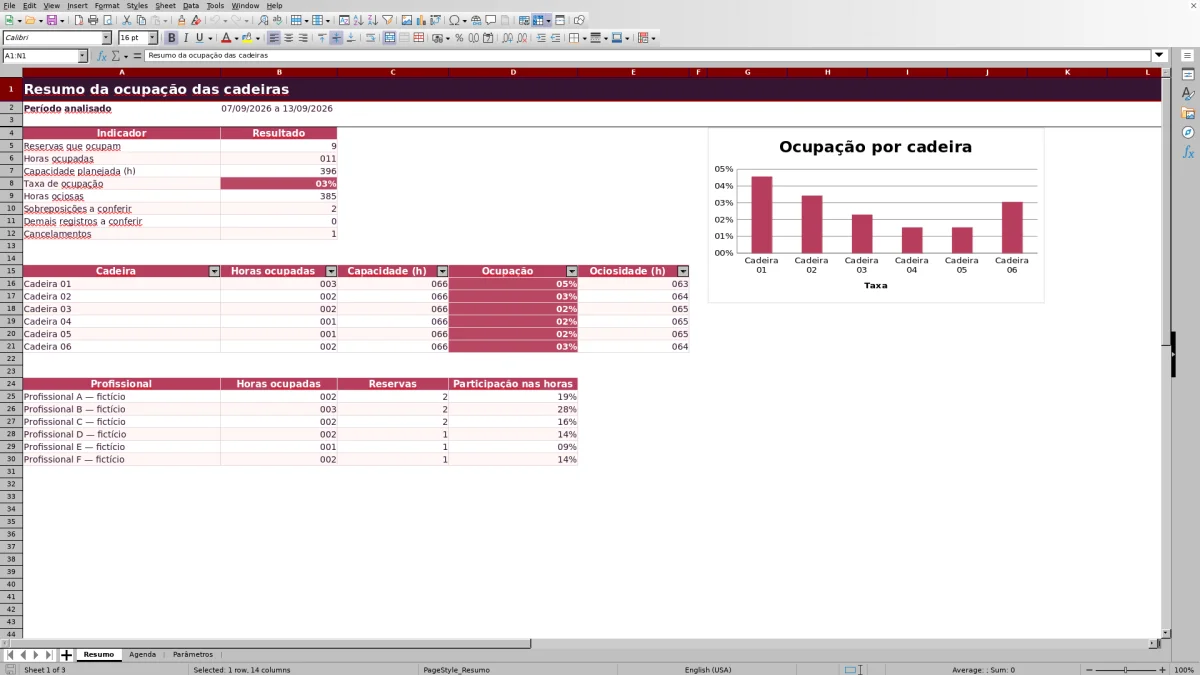
A taxa de ocupação compara as horas registradas com a capacidade planejada. Já as horas ociosas representam a parte da capacidade que não foi preenchida. Antes de interpretar esses números, confira os indicadores de sobreposição e demais registros pendentes.
O detalhamento por cadeira ajuda a localizar espaços mais e menos usados. A área por profissional apresenta horas ocupadas, quantidade de reservas e participação no total de horas, mas não calcula a disponibilidade contratual individual de cada pessoa.
Como a capacidade e a ociosidade são calculadas
A capacidade planejada parte de três entradas: quantidade de cadeiras preenchidas na lista, duração diária entre abertura e encerramento e número de dias abertos. Com seis cadeiras, jornada das 08:00 às 19:00 e seis dias abertos, o cálculo considera 6 × 11 × 6, totalizando 396 horas disponíveis.
Se forem registradas 240 horas ocupadas válidas, a taxa será aproximadamente 60,6%, e a ociosidade será de 156 horas. A interpretação é operacional: ainda existe capacidade não preenchida segundo as premissas informadas. A decisão seguinte pode ser comparar as cadeiras individualmente antes de alterar horários ou redistribuir reservas.
O cálculo pressupõe que todas as cadeiras listadas estejam disponíveis durante a mesma jornada em todos os dias abertos. Se uma cadeira ficar indisponível ou funcionar em horário reduzido, ajuste a análise com cautela, pois o arquivo não possui uma jornada diferente para cada cadeira ou dia.
Caso prático: duas reservas na mesma cadeira
Os dados preenchidos no arquivo trazem um exemplo em 07/09/2026: a reserva AG-001 usa a Cadeira 01 das 08:30 às 09:30, e a AG-002 usa a mesma cadeira das 09:00 às 10:00. Ambas estão com status Concluído.
Entrada: duas reservas de uma hora. Resultado: a planilha calcula uma hora ocupada para cada linha e pode somar duas horas ocupadas, mas também sinaliza a sobreposição. Na ocupação física, o intervalo combinado vai das 08:30 às 10:00, ou seja, uma hora e meia, porque 30 minutos foram registrados duas vezes.
Interpretação: o total somado ainda não deve ser tratado como uso real da cadeira. Decisão: confira se uma reserva está com cadeira ou horário incorreto. Se ambas forem legítimas, uma delas precisa ser transferida para outra cadeira disponível; depois da correção, revise novamente o alerta e os indicadores.
Erros comuns e como corrigir
- Sobreposição não é horário disponível. Quando duas reservas usam a mesma cadeira em intervalos coincidentes, confira as duas linhas e corrija o horário ou a cadeira. O indicador conta registros sinalizados, não necessariamente conflitos únicos.
- Se o fim for igual ou anterior ao início, revise os horários. A duração não será aproveitada normalmente e a linha será indicada para conferência.
- Quando uma reserva estiver fora da abertura e do encerramento definidos, ajuste o registro ou as premissas da jornada. As horas fora do intervalo não entram como ocupação válida.
- Se faltarem ID, data, cadeira, profissional, status ou horário, complete a linha antes de consultar o Resumo. Campos incompletos podem deixar resultados vazios.
- Ao cancelar, atualize o status para Cancelado em vez de apagar apenas o horário. Assim, a reserva deixa de ocupar horas e permanece incluída na contagem de cancelamentos.
- Não mantenha os profissionais e registros fictícios junto com os dados reais. Substitua ou limpe os exemplos para não distorcer os totais.
Comparação com planilha em branco e lista manual
As três formas podem organizar horários, mas entregam níveis diferentes de controle e leitura. A escolha depende da quantidade de registros e da necessidade de medir capacidade.
| Critério | Esta planilha | Planilha em branco | Lista manual |
|---|---|---|---|
| Preparação | Exige ajustar período, jornada e listas. | Exige criar campos, fórmulas e regras. | Pode ser usada imediatamente. |
| Controle das entradas | Valida IDs, datas, horários e opções de listas. | Depende das validações que forem criadas. | Depende de conferência visual. |
| Análise | Calcula ocupação, capacidade, ociosidade e alertas. | Precisa de fórmulas construídas para cada análise. | Exige contagem e comparação manuais. |
| Adaptação | Segue uma estrutura fixa de até seis cadeiras e 100 registros. | Permite criar jornadas e estruturas próprias. | É simples, mas limitada para consolidar muitos horários. |
Uma planilha em branco é mais adequada quando o negócio precisa de jornadas diferentes por dia, mais cadeiras ou regras próprias e há disponibilidade para montar e manter os cálculos. Uma lista manual pode bastar para poucos horários e quando não é necessário medir ocupação. Este arquivo é mais pertinente quando a operação cabe nas premissas fixas e os indicadores são úteis para a conferência periódica.
Limites que afetam a interpretação
Este arquivo não é uma agenda completa de clientes. Não há campos próprios para nome, telefone, observações de atendimento, pagamento ou contato com o cliente. Ele também não envia lembretes, não recebe reservas externas e não atualiza dados por integração.
A Agenda possui 100 linhas preparadas, e as listas comportam até seis cadeiras, seis profissionais e seis serviços. A capacidade usa uma única abertura, um único encerramento e uma quantidade total de dias abertos. Pausas, jornadas individuais, indisponibilidades parciais e horários diferentes por dia não são descontados separadamente.
Sobreposições continuam compondo a soma das linhas até que sejam corrigidas. Por isso, uma taxa elevada ou superior à capacidade pode refletir conflito de agenda, não uso possível do espaço. O arquivo também não executa controles financeiros, fiscais, jurídicos ou clínicos.
Quando usar o resultado para ajustar a agenda
Use esta planilha quando a jornada puder ser representada por premissas comuns, houver até seis cadeiras e o período analisado couber nas 100 linhas disponíveis. Nesse cenário, compare primeiro os alertas, depois a ocupação por cadeira e, por fim, a participação dos profissionais.
Se uma cadeira apresentar ociosidade enquanto outra concentra reservas e conflitos, avalie a redistribuição dos próximos horários. Se todas tiverem baixa ocupação, confira antes se os dias abertos e a jornada foram informados corretamente. Se a rotina exigir horários variáveis, cadastro de clientes, lembretes ou histórico maior, use o resultado apenas como referência e adote uma estrutura mais adequada a essas necessidades.
Perguntas frequentes
Quais status contam como ocupação?
Agendado, Confirmado e Concluído contam como ocupação quando a linha está completa, dentro do período e dentro da jornada. Cancelado gera zero hora ocupada e entra no indicador específico de cancelamentos.
Por que um resultado aparece vazio ou zerado?
O vazio pode indicar que faltam datas do período, dados obrigatórios da reserva ou premissas válidas de jornada. Zero pode significar que não há horas ocupadas válidas no período ou que o registro foi marcado como Cancelado. Confira Parâmetros, Agenda e o alerta da linha antes de interpretar.
A planilha confere conflito de horário do profissional?
O alerta comprovado compara intervalos da mesma cadeira na mesma data. Portanto, ele ajuda a localizar conflito físico da cadeira, mas não deve ser usado como confirmação de disponibilidade do profissional em outros espaços ou atividades.
É possível informar horários de abertura diferentes por dia?
Não pela estrutura preparada. A capacidade usa uma abertura e um encerramento comuns ao período, além do total de dias abertos. Horários diferentes por dia exigiriam adaptação das premissas e dos cálculos.
Posso cadastrar mais de seis cadeiras ou mais de 100 reservas?
As listas, o resumo e o gráfico estão preparados para até seis cadeiras, enquanto a Agenda possui 100 linhas de registro. Acrescentar itens ou linhas sem ajustar validações, fórmulas e intervalos pode deixar parte dos dados fora dos indicadores.
Responsabilidade editorial

Marina DuarteFinanças, estoque e indicadores

Caio NogueiraAgenda, clientes e operação