Quando dois serviços têm preços parecidos, a duração, o material usado e o repasse podem produzir resultados bem diferentes. Esta planilha Excel ajuda salões, barbearias, manicures e espaços de estética não clínica a registrar esses dados e comparar a rentabilidade do catálogo.
O arquivo contém exemplos fictícios, que devem ser substituídos pelos valores do negócio e pelo volume correspondente ao período analisado. Os cálculos mostram receita, custos, margem e resultado direto, não lucro líquido; confira as despesas que ficam fora da planilha antes de alterar preços ou retirar um serviço.
Como esta planilha pode ajudar
- Identifica serviços abaixo das metas de margem ou de resultado por hora.
- Consolida receita, custo direto, resultado e horas consumidas no período.
- Permite comparar categorias usando os mesmos critérios financeiros e de tempo.
- Separa o desempenho de uma unidade do impacto produzido pelo volume de atendimentos.
O que há no arquivo
Como começar
1. Defina o período e os critérios
Na aba Parâmetros, informe Data inicial e Data final no padrão DD/MM/AAAA. Ajuste o Custo-hora produtiva, a Meta de margem e a Meta de resultado por hora. O custo-hora é uma estimativa gerencial editável, e não um cálculo trabalhista.
2. Substitua o catálogo fictício
Na aba Serviços, apague ou sobrescreva os dados de exemplo. Para cada item, registre identificação e categoria, preço, duração, materiais, percentual de repasse, outros custos diretos e volume. Para um repasse de vinte por cento, por exemplo, informe 20% ou 0,20.
3. Informe o volume do período
Preencha Volume no período com a quantidade realizada entre as datas escolhidas. As datas não procuram atendimentos em outra base; cabe ao usuário reunir essa quantidade. Um volume zero mantém o serviço cadastrado, mas não acrescenta receita, custo, resultado nem horas aos totais do período.
4. Confira os cálculos e o resumo
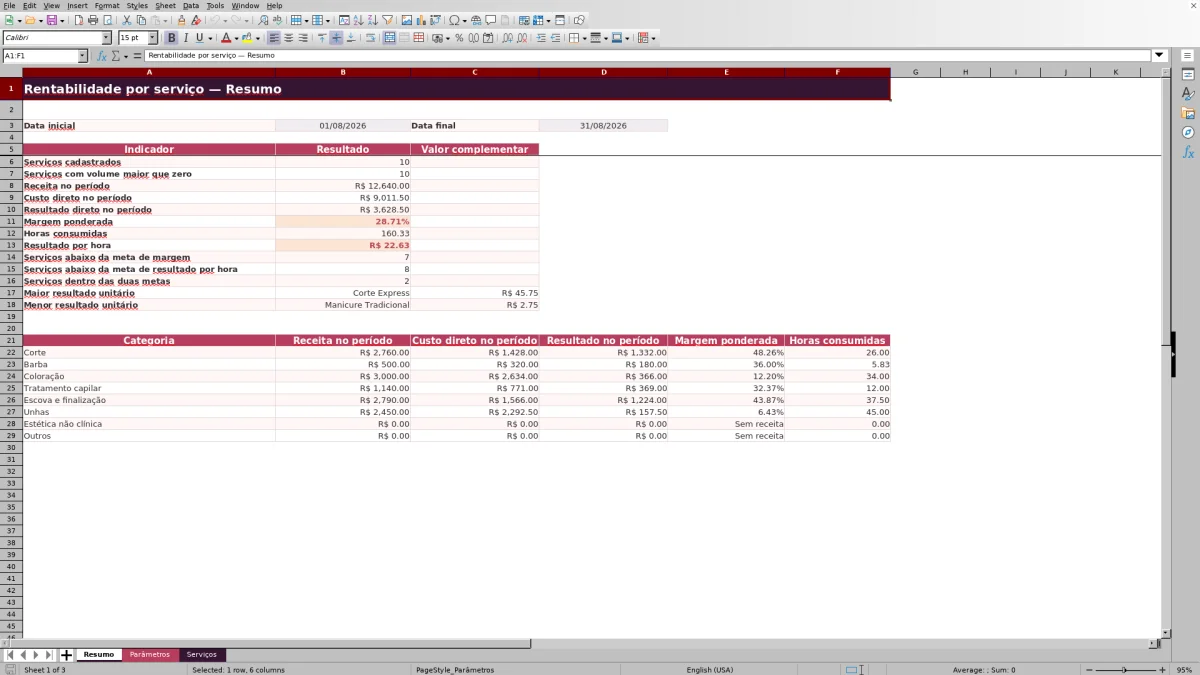
Leia os valores calculados de custo, resultado, margem e produtividade, além do campo Situação. Evite digitar sobre essas colunas. Depois, abra Resumo para conferir os totais gerais, os serviços fora das metas e a comparação entre categorias.
O que entra no custo e no resultado de cada serviço
A análise começa com preço, duração e custos ligados diretamente à execução. O custo do tempo corresponde à duração convertida em horas e multiplicada pelo custo-hora produtiva. O valor do repasse é calculado como uma parcela do preço.
O Custo direto unitário reúne materiais, outros custos diretos, custo do tempo e repasse. O Resultado unitário é o preço menos essa soma. Quando o volume é informado, a planilha multiplica preço, custo e resultado unitários pela quantidade do período.
Essa sequência permite conferir a causa do resultado: um serviço pode perder margem por consumo elevado de material, repasse maior, duração longa ou preço insuficiente. A decisão seguinte deve considerar qual entrada pode ser corrigida sem comprometer a execução do serviço.
Como interpretar margem e resultado por hora
A margem de cada serviço divide o resultado unitário pelo preço. Já o Resultado por hora divide esse mesmo resultado pelo tempo necessário para executar uma unidade. Por isso, dois serviços com a mesma margem podem ocupar a agenda de formas diferentes.
No Resumo, a margem ponderada é o resultado direto total dividido pela receita total. Ela não é uma média simples das porcentagens de cada linha. O resultado por hora geral também considera o resultado total e todas as horas consumidas pelo volume informado.
Use a margem para observar quanto permanece do preço depois dos custos diretos. Use o resultado por hora para comparar o retorno do tempo produtivo. Um serviço só entra na contagem das duas metas quando alcança tanto a margem quanto o valor por hora definidos em Parâmetros.
Caso prático: interpretando um serviço de corte
Considere o exemplo fictício Corte Essencial. As entradas são: preço de R$ 65,00, duração de 45 minutos, materiais de R$ 3,50, repasse de 20%, outros custos diretos de R$ 1,00 e custo-hora produtiva de R$ 30,00.
O tempo custa R$ 22,50, pois 45 minutos correspondem a três quartos de hora. O repasse equivale a R$ 13,00. Somados materiais, tempo, repasse e outros custos, o custo direto unitário chega a R$ 40,00. O resultado unitário é R$ 25,00, a margem é aproximadamente 38,46% e o resultado por hora fica em cerca de R$ 33,33.
Com metas de 40% de margem e R$ 35,00 de resultado por hora, os dois indicadores ficam abaixo do esperado. O campo Situação mostra Margem abaixo da meta, porque essa verificação aparece antes da meta por hora, enquanto o Resumo pode contar o serviço nas duas insuficiências.
Com volume de 24 serviços, o período registra R$ 1.560,00 de receita, R$ 960,00 de custo direto, R$ 600,00 de resultado direto e 18 horas consumidas. A decisão não precisa ser aumentar o preço de imediato: primeiro compare o efeito de duração, materiais, repasse e preço, alterando uma premissa por vez.
Como usar volume e categoria na decisão
O resultado unitário informa o retorno de uma execução, mas o volume mostra o peso do serviço no período. Um item com boa margem e pouca procura pode gerar menos resultado total do que outro com margem menor e muitas execuções. Compare as duas medidas antes de priorizar divulgação, agenda ou revisão de preço.
As categorias disponíveis em Parâmetros alimentam a escolha feita em Serviços. O Resumo reúne, para cada categoria cadastrada, receita, custo direto, resultado, margem ponderada e horas consumidas. Isso permite avaliar, por exemplo, se uma categoria ocupa muitas horas sem produzir resultado proporcional.
Ao renomear uma categoria, atualize também os serviços que usavam o nome anterior. Caso contrário, os registros antigos podem deixar de aparecer na linha correspondente do resumo por categoria.
Erros comuns e como corrigir
Problemas no preenchimento
- Se aparecer “Dados incompletos”, confira código, categoria, preço, duração, materiais, repasse, outros custos e volume. Custos sem cobrança podem receber zero; não precisam ficar vazios.
- Se aparecer “Rever preço” ou “Rever duração”, corrija valores iguais ou inferiores a zero. Dados colados de outra planilha também devem ser conferidos.
- Se o repasse for rejeitado ou produzir um custo exagerado, verifique se 20% foi informado como 20% ou 0,20, e não como 20.
- Se o custo direto superar o preço, revise materiais, duração, custo-hora, percentual de repasse e outros custos antes de concluir que a fórmula está errada.
Problemas na leitura do resultado
- Uma célula calculada vazia normalmente indica que ainda falta uma entrada necessária. Complete a linha antes de comparar o serviço.
- Um serviço com volume zero continua no catálogo, mas não entra nos totais financeiros e de horas do período.
- Se o Resumo indicar “Sem receita no período” ou “Sem horas no período”, confira o volume, o preço e a duração dos serviços cadastrados.
- Se os resultados desaparecerem após uma edição, verifique se uma fórmula foi substituída nas colunas calculadas.
Comparação com uma planilha em branco ou lista manual
O arquivo oferece uma estrutura pronta para analisar custos diretos, tempo e volume, mas não substitui todas as formas de controle. A escolha depende da quantidade de serviços e do nível de personalização necessário.
| Critério | Planilha de rentabilidade | Planilha em branco | Lista manual |
|---|---|---|---|
| Preparação inicial | Já contém campos, fórmulas, metas e resumo. | Exige criar a estrutura e testar os cálculos. | Permite começar apenas com anotações essenciais. |
| Controle de entrada | Valida códigos, categorias e intervalos numéricos. | Depende das regras configuradas pelo usuário. | Não possui validação de dados incorporada. |
| Análise disponível | Calcula indicadores por serviço, período e categoria. | Pode incluir qualquer análise que seja construída. | Exige contas separadas para comparar resultados. |
| Flexibilidade | Segue um modelo de custo direto e comporta 150 linhas preparadas. | Permite criar outros campos, períodos e métodos desde o início. | É livre para notas rápidas, mas fica difícil consolidar muitos itens. |
Se a necessidade é comparar um catálogo com os mesmos critérios de preço, tempo e custo direto, esta planilha reduz a montagem inicial. Se o negócio tem poucos serviços e precisa apenas consultar preços, uma lista manual pode ser mais adequada. Quando é necessário controlar datas de cada atendimento, vários tipos de despesa fixa ou regras próprias, uma planilha em branco pode oferecer a flexibilidade necessária.
Limites e precauções antes de decidir
A pasta de trabalho não apura lucro líquido. Aluguel, impostos, despesas administrativas e outros custos fixos não são calculados separadamente. O resultado apresentado é direto e depende dos custos informados em cada serviço.
O custo-hora produtiva é uma estimativa gerencial. Ele não tem finalidade trabalhista, contábil ou fiscal. Antes de mudar preços, confira se esse valor representa adequadamente o uso do espaço, do equipamento e do tempo produtivo para a análise pretendida.
As datas identificam o período, mas não filtram registros de atendimentos. O volume precisa ser reunido e digitado manualmente. O arquivo também não controla agenda, clientes ou recebimentos, não busca dados externos, não envia notificações e não contém gráficos.
A área de Serviços está preparada até a linha 151, correspondente a 150 itens. Linhas adicionadas fora desse intervalo podem não receber fórmulas, validações nem participação nos totais. Se o catálogo ultrapassar esse limite, a estrutura e as referências precisam ser ampliadas com cuidado.
Perguntas frequentes
As datas selecionam os atendimentos automaticamente?
Não. Data inicial e Data final identificam o período da análise e permitem conferir se o intervalo é válido. A planilha não possui uma relação de atendimentos com datas; o Volume no período deve ser preenchido com a quantidade reunida para esse intervalo.
O que significa custo-hora produtiva?
É uma estimativa editável do custo de uma hora dedicada à execução dos serviços. A planilha aplica esse valor proporcionalmente à duração de cada item. Ele não representa cálculo de salário, encargo trabalhista, obrigação fiscal ou custo contábil completo.
Como informar um repasse de 20%?
No campo Repasse estimado, digite 20% ou 0,20. A planilha multiplica esse percentual pelo preço unitário para calcular o valor do repasse. Digitar apenas 20 representa um número fora do intervalo percentual previsto.
Por que alguns resultados aparecem vazios ou zerados?
Resultados vazios geralmente indicam que falta uma entrada necessária na linha. Já o volume zero é válido: ele mantém o serviço cadastrado, mas gera zero de receita, custo, resultado e horas no período. Confira o campo Situação e complete os dados antes de comparar.
Posso cadastrar mais de 150 serviços?
A estrutura pronta contempla 150 linhas de serviços. É possível ampliar uma pasta de trabalho do Excel, mas as novas linhas podem exigir extensão das fórmulas, validações, formatação e referências usadas no Resumo. Sem esse ajuste, os itens adicionais podem ficar fora dos totais.
Responsabilidade editorial

Marina DuarteFinanças, estoque e indicadores

Caio NogueiraAgenda, clientes e operação