Esta planilha Excel ajuda salões de beleza, barbearias, manicures e espaços de estética não clínica a calcular uma provisão gerencial de tributos a partir das receitas registradas. Ela desconta cancelamentos e estornos válidos, aplica percentuais definidos por natureza da receita e mostra quanto ainda falta separar.
Antes de consultar o resultado, substitua os lançamentos fictícios e revise o período, o valor já reservado e os percentuais de demonstração. O valor apresentado serve para organização interna: não representa o tributo oficialmente devido e não substitui a apuração ou a orientação contábil.
Como esta planilha pode ajudar
- Mostra a provisão estimada para as receitas válidas dentro do período escolhido.
- Compara a estimativa com o valor já separado e indica falta ou excedente de reserva.
- Separa receita bruta, cancelamentos e base gerencial para facilitar a conferência.
- Identifica lançamentos pendentes ou fora do período antes da análise do total.
O que há no arquivo
Como começar
1. Revise as premissas do período
Comece pela aba “Parâmetros”. Informe a data inicial, a data final, a data de referência e o valor já separado. Revise também as três naturezas de receita e seus percentuais. Os percentuais preenchidos no arquivo são fictícios e precisam ser definidos com orientação contábil.
2. Substitua os lançamentos de demonstração
Na aba “Receitas”, informe um código único, a data, a natureza, a descrição, a receita bruta e, quando houver, o cancelamento ou estorno. As linhas existentes são exemplos fictícios. Altere somente os campos de entrada para preservar as colunas calculadas.
3. Corrija as linhas sinalizadas
Confira o campo “Status do lançamento”. Uma linha incompleta, duplicada ou incompatível com os parâmetros não entra nos totais como receita válida. Corrija o dado indicado e confirme se o status passou para “OK”.
4. Compare estimativa e valor separado
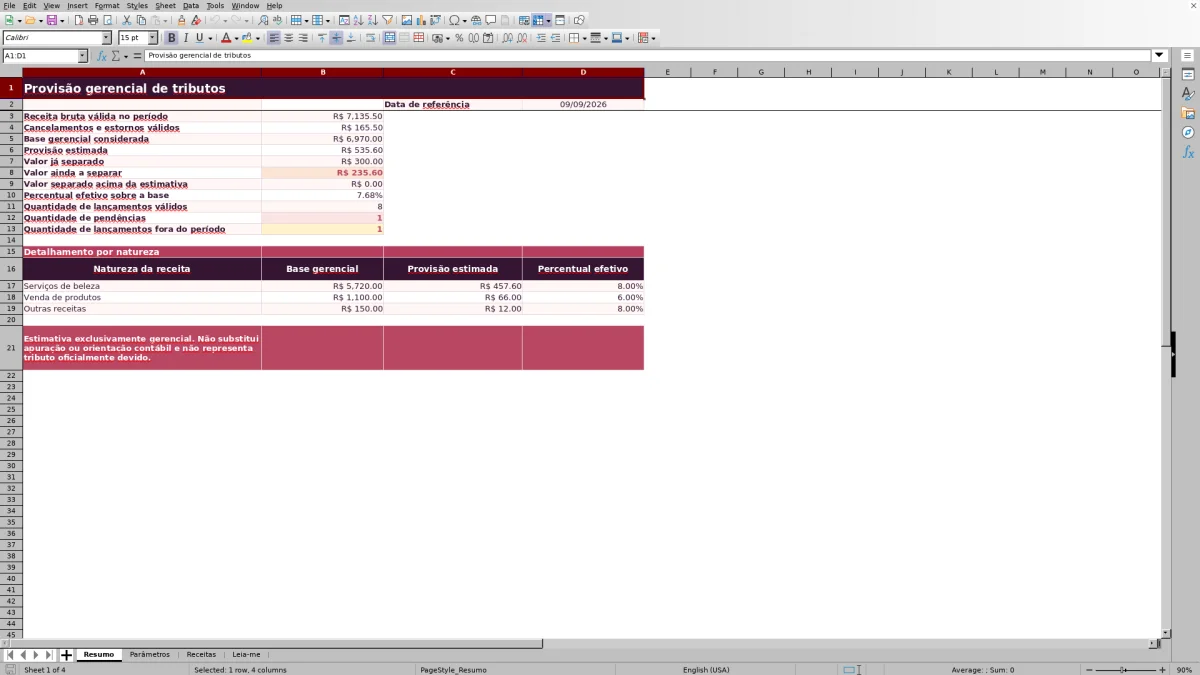
Abra a aba “Resumo” para conferir a base gerencial, a provisão estimada e o valor ainda a separar. Se o valor reservado superar a estimativa, consulte também o excedente indicado antes de decidir qualquer ajuste.
O que a provisão gerencial informa
A pasta de trabalho transforma as receitas do período em uma estimativa para organização interna. O Resumo apresenta a receita bruta válida, os cancelamentos e estornos, a base considerada e o valor calculado para provisão.
O período define quais lançamentos podem compor os totais. Já a data de referência registra a data da análise e aparece no Resumo, mas não substitui as datas inicial e final usadas na seleção das receitas.
Depois do cálculo, compare a provisão com o valor já separado. A diferença positiva aparece como valor ainda a separar; quando a reserva é maior que a estimativa, o arquivo mostra o valor separado acima dela.
Da receita registrada ao valor estimado
Em cada lançamento, a planilha parte da receita bruta e desconta o cancelamento ou estorno informado. O resultado é a base gerencial considerada. Em seguida, a natureza da receita procura o percentual correspondente em “Parâmetros”, e a base é multiplicada por esse percentual.
O fluxo é: receita bruta e estorno informados → base líquida gerencial → percentual da natureza → provisão estimada. Se um serviço gerou receita, mas foi parcialmente estornado, a estimativa usa somente o valor restante, desde que os dados estejam válidos.
Somente linhas com status “OK” e data dentro do período entram nos totais financeiros. Assim, uma estimativa baixa pode ser consequência de receitas fora do intervalo ou de lançamentos ainda pendentes, e não necessariamente de redução no movimento do salão.
Caso prático com os dados fictícios do arquivo
Considere as seis linhas de demonstração, o período de 01/09/2026 a 30/09/2026 e os percentuais fictícios de 8% para serviços de beleza, 6% para venda de produtos e 8% para outras receitas. As entradas somam R$ 5.135,50 de receita bruta e R$ 155,50 de cancelamentos e estornos.
O resultado é uma base gerencial de R$ 4.980,00. Sobre ela, a planilha calcula R$ 298,40 para serviços de beleza, R$ 66,00 para venda de produtos e R$ 12,00 para outras receitas. A provisão total fica em R$ 376,40, equivalente a aproximadamente 7,56% da base.
Como o exemplo registra R$ 300,00 já separados, o Resumo indica R$ 76,40 ainda a separar. A interpretação é que a reserva informada não alcança a estimativa gerencial. A decisão seguinte pode ser separar a diferença, mas somente depois de substituir os exemplos, conferir as pendências e validar os percentuais aplicáveis ao negócio.
Como interpretar status, zeros e campos vazios
O status “OK” indica que a linha passou pelas verificações previstas no arquivo. “Fora do período” significa que a data não está entre o início e o fim escolhidos. Mensagens iniciadas por “Revisar:” apontam problemas como código ausente, código duplicado, data inválida ou informação incompatível.
Os contadores de pendências e de lançamentos fora do período consideram a lista de receitas. Já os valores financeiros do Resumo somam apenas linhas com status “OK” dentro do intervalo selecionado. Por isso, confira os contadores mesmo quando os totais parecem coerentes.
Zero não significa necessariamente falha. Um cancelamento igual a R$ 0,00 indica que nada foi estornado; deixar esse campo vazio também mantém a receita bruta como base. Um valor ainda a separar igual a zero indica que a reserva alcançou ou superou a estimativa. Se a base total for zero, o percentual efetivo pode permanecer vazio porque não existe base para a divisão.
Erros comuns e como corrigir
- Código ausente ou duplicado: atribua um identificador diferente a cada receita. Repetir o mesmo código pode contar o mesmo movimento mais de uma vez, por isso a linha fica pendente.
- Data inválida ou fora do período: informe a data no padrão DD/MM/AAAA e confira as datas inicial e final em “Parâmetros”. Se a receita pertence a outro período, mantenha o registro e ajuste o intervalo apenas quando quiser analisá-la.
- Natureza sem correspondência: escolha uma das três naturezas cadastradas. Se precisar alterar os nomes, faça isso em “Parâmetros”, mantenha-os únicos e associe um percentual a cada um.
- Cancelamento incoerente: use um valor entre zero e a receita bruta. Um estorno negativo ou superior ao valor recebido impede o cálculo correto da base.
- Parâmetros incompletos: revise datas, valor já separado, naturezas e percentuais quando o Resumo pedir a revisão dos parâmetros. Os percentuais devem ficar entre 0% e 100%, mas essa validação não confirma se eles são fiscalmente adequados.
Comparação com uma lista manual
A planilha pronta reduz a montagem inicial e mantém o mesmo critério de cálculo entre os lançamentos. Uma lista manual pode ser suficiente para uma conferência isolada, mas exige que você refaça fórmulas e verificações.
| Critério | Planilha Excel pronta | Lista manual |
|---|---|---|
| Estrutura inicial | Já separa entradas, cálculos, parâmetros e resumo. | Exige criar campos e definir a sequência de cálculo. |
| Cálculo | Desconta estornos e aplica o percentual ligado à natureza da receita. | Depende de contas feitas ou copiadas para cada item. |
| Conferência | Sinaliza códigos duplicados, datas inválidas, pendências e itens fora do período. | A revisão depende da leitura de cada anotação. |
| Flexibilidade | Trabalha com três naturezas e até 150 lançamentos na estrutura preparada. | Pode ser adaptada livremente, mas sem controles prontos. |
Se a provisão for recorrente e houver diferentes tipos de receita, a planilha pronta oferece uma rotina mais consistente. Se existirem poucos valores em uma verificação pontual, uma lista manual com calculadora pode ser mais simples. Para apuração oficial, nenhuma das duas substitui o trabalho contábil.
Limites da planilha e decisão final
O arquivo não calcula tributos oficiais por regime, anexo, faixa, retenção ou município. Também não gera guias, vencimentos, obrigações, pagamentos ou lançamentos contábeis. Os valores são premissas gerenciais editáveis, não uma confirmação da quantia devida ao fisco.
A pasta não funciona como fluxo de caixa, escrituração fiscal, agenda, sistema de pagamentos ou relatório contábil. Ela também não possui gráficos: a conferência é feita pelos valores do Resumo, pelos contadores e pelo detalhamento por natureza.
A área preparada comporta 150 lançamentos. Inserir receitas além desse limite exige adaptar fórmulas, validações e intervalos do Resumo. Não use as observações para registrar nome de cliente, dado pessoal sensível, prontuário ou informação clínica.
Use o arquivo se a necessidade for estimar uma reserva interna com base em receitas já conhecidas e percentuais previamente revisados. Se a decisão envolver valor oficial, enquadramento tributário, prazo ou obrigação fiscal, interrompa a análise gerencial e confirme o procedimento com a contabilidade.
Perguntas frequentes
Os percentuais preenchidos já podem ser usados pelo salão?
Não sem revisão. Os percentuais de 8%, 6% e 8% presentes no arquivo são fictícios e servem para demonstrar o cálculo. Defina as premissas aplicáveis ao negócio com orientação contábil antes de considerar o resultado.
Quais receitas entram no Resumo?
Entram as linhas com data entre o início e o fim do período e status “OK”. Receitas fora do intervalo ou com mensagens de revisão não compõem os totais financeiros até que a situação seja corrigida ou o período seja alterado.
A planilha aceita quantos lançamentos?
A aba “Receitas” está preparada para 150 lançamentos. Para ampliar esse limite, seria necessário estender fórmulas e validações e revisar os intervalos usados pelo Resumo; apenas digitar abaixo da área preparada não garante que os novos valores sejam considerados.
Posso mudar as naturezas das receitas?
Sim. Existem três posições editáveis em “Parâmetros”. Mantenha nomes diferentes entre si e informe um percentual para cada natureza. Depois, use essas opções nos lançamentos para que o percentual seja localizado corretamente.
A planilha calcula o imposto devido ou gera guia?
Não. Ela estima uma provisão gerencial e não apura tributos oficiais, considera particularidades de regime ou município, gera guias, controla vencimentos ou registra pagamentos. Essas etapas dependem da apuração contábil adequada.
Responsabilidade editorial

Marina DuarteFinanças, estoque e indicadores

Caio NogueiraAgenda, clientes e operação