Quando um serviço é parcelado ou fica para pagamento posterior, é fácil perder de vista o vencimento e o valor restante. Esta planilha Excel organiza as contas a receber de salões, barbearias, manicures e espaços de estética não clínica, relacionando cada parcela ao cliente e ao atendimento.
Ao registrar o valor previsto e o que já foi pago, o arquivo calcula o saldo ainda a receber, classifica a situação e reúne os totais para conferência. Os registros preenchidos são exemplos fictícios e devem ser substituídos antes do uso na rotina.
Como esta planilha pode ajudar
- Mostra quanto foi previsto, quanto já foi recebido e qual valor permanece pendente.
- Separa saldos vencidos, próximos do vencimento e posteriores ao período de aviso.
- Ajuda a localizar parcelas com pagamento parcial ou dados que precisam de conferência.
- Relaciona cada cobrança ao cliente, ao serviço, à parcela e à respectiva data de vencimento.
O que há no arquivo
Como começar
1. Ajuste a data usada na conferência
Na aba “Parâmetros”, atualize a Data de referência e defina quantos dias devem compor o período de aviso. Essa data orienta as situações de vencimento; ela não acompanha automaticamente o calendário do computador. Confira também os limites usados para destacar parcelas e valores fora da rotina esperada.
2. Substitua os lançamentos de exemplo
Na aba “Recebimentos”, preencha as células em rosa. Use um identificador para cada lançamento e informe a referência do cliente, a data do atendimento, a categoria, a descrição, o número da parcela, o total de parcelas, o vencimento e o valor previsto.
3. Registre a baixa do pagamento
Quando houver recebimento, informe juntos a data e o valor recebido. Se o pagamento for menor que o previsto, o saldo continuará positivo e a situação indicará pagamento parcial. Preserve as colunas calculadas de saldo, situação e dias em atraso.
4. Confira os resultados antes de decidir
Observe a situação de cada linha e corrija registros marcados para conferência. Depois, consulte a aba “Resumo” para comparar valores previstos, recebidos e pendentes por faixa de prazo.
Organize cada valor a receber sem misturar parcelas
Registre uma linha para cada parcela. Assim, cada vencimento mantém seu próprio valor previsto, recebimento e saldo. Em um pacote dividido em três vezes, por exemplo, use três lançamentos com as indicações 1 de 3, 2 de 3 e 3 de 3.
O campo “Identificador” permite reconhecer cada lançamento. A planilha não cria códigos nem desdobra um valor total automaticamente, portanto adote uma sequência interna e evite reutilizar o mesmo código para cobranças diferentes.
A referência do cliente pode ser o nome ou outro código usado no salão. Já a descrição deve indicar o serviço ou pacote relacionado à cobrança, facilitando a conferência sem transformar a planilha em uma ficha completa de atendimento.
Entenda como os vencimentos são classificados
A situação depende do vencimento, do saldo e da data configurada na aba “Parâmetros”. Essa referência não é a data atual do computador: você precisa atualizá-la conforme o dia ou período que deseja analisar.
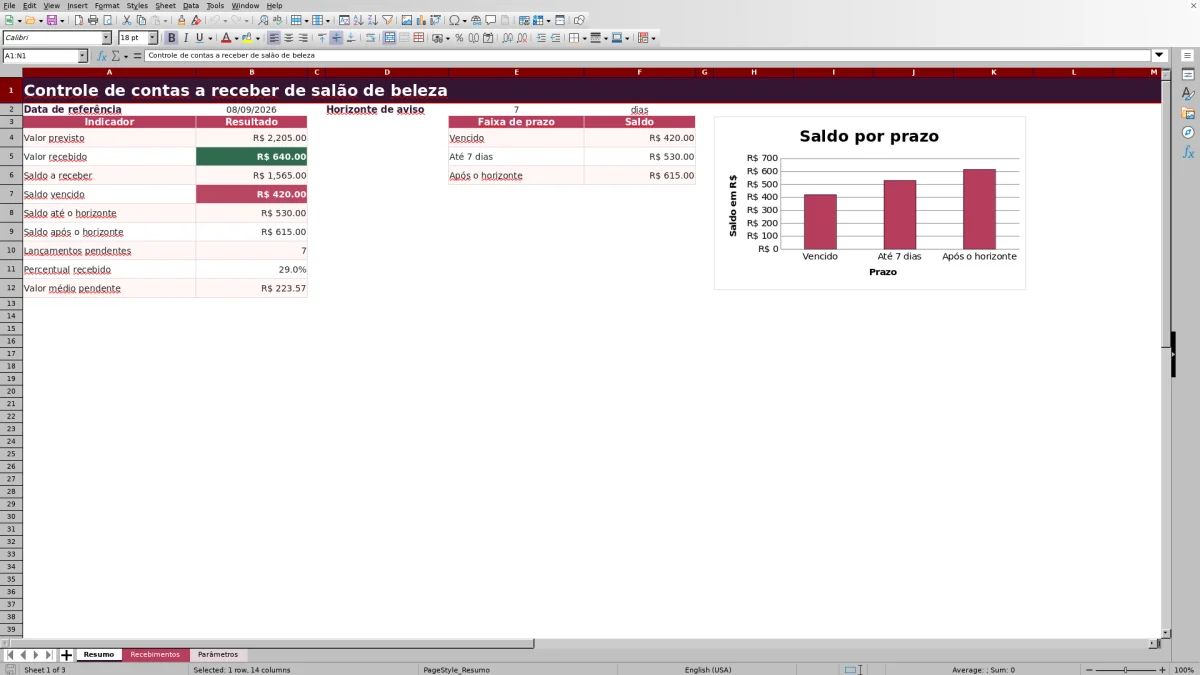
Com a referência em 08/09/2026 e o horizonte de aviso em sete dias, uma parcela pendente anterior a 08/09/2026 fica vencida. Um vencimento entre 08/09/2026 e 15/09/2026 entra como “A vencer”. Depois desse intervalo, a situação fica “Em aberto”.
Quando parte do valor já foi paga, a classificação muda para “Parcial” ou “Parcial vencido”, conforme o prazo. Com saldo zerado e dados coerentes de recebimento, o lançamento aparece como “Recebido”.
Controle parcelas sem confundir avisos com bloqueios
Os campos “Parcela” e “Total de parcelas” aceitam números inteiros. O parâmetro inicial de máximo para conferência é 24: quantidades acima desse valor recebem destaque, mas não são divididas, corrigidas ou impedidas automaticamente.
Também existe um limite inicial de R$ 1.000,00 para destacar valores previstos que merecem conferência. Esse limite visual não altera o saldo e não define se a cobrança está correta. Ajuste-o para a realidade do estabelecimento e compare o destaque com o acordo feito com o cliente.
Para um parcelamento, informe em cada linha apenas o valor previsto daquela parcela. A pasta de trabalho não calcula o valor das prestações a partir de um total geral.
Caso prático: pagamento parcial já vencido
Entrada registrada
Um exemplo fictício apresenta a segunda parcela de um pacote de escovas, com vencimento em 29/08/2026 e valor previsto de R$ 300,00. Foi informado um recebimento de R$ 120,00 em 03/09/2026. A data de referência está em 08/09/2026.
Resultado, interpretação e decisão
A planilha subtrai o recebido do previsto e mostra saldo de R$ 180,00. Como ainda existe saldo e o vencimento ocorreu dez dias antes da referência, a situação é “Parcial vencido” e os dias em atraso são 10.
A leitura operacional é que houve pagamento, mas a parcela não foi quitada no prazo. A decisão seguinte é conferir os R$ 180,00 com os registros do estabelecimento e tratar esse saldo antes das parcelas que ainda estão fora do horizonte de aviso. Só atualize a baixa depois de confirmar os dados.
Leia o resumo sem confundir saldo, zero e campo vazio
A aba “Resumo” soma o valor previsto, o valor recebido e o saldo pendente dos lançamentos identificados. Também informa a quantidade de pendências, o percentual recebido e o valor médio ainda aberto.
Os saldos são separados em vencidos, vencimentos dentro do horizonte de aviso e valores posteriores a esse período. O gráfico usa essas mesmas três faixas. Se a maior parte estiver vencida, confira primeiro as linhas correspondentes; se estiver após o horizonte, a necessidade de acompanhamento imediato pode ser menor.
Zero e vazio têm leituras diferentes. Um saldo igual a zero indica ausência de valor pendente naquela apuração. Já o percentual recebido ou o valor médio pendente pode aparecer vazio quando não existe base para a divisão, como nenhum valor previsto ou nenhum lançamento com saldo positivo.
Erros comuns e como corrigir
- “Conferir” na situação: revise vencimento, valor previsto, data e valor recebido. A marcação aparece quando há combinações incoerentes, como pagamento com valor sem data, data sem valor positivo, valor recebido acima do previsto ou números negativos.
- Data de referência desatualizada: abra “Parâmetros” e informe a data da análise. Sem isso, uma conta pode continuar aparecendo como futura mesmo depois do vencimento real.
- Lançamento sem identificador: preencha o campo correspondente. Linhas sem esse dado não produzem os resultados esperados nem entram corretamente nos totais do resumo.
- Várias parcelas na mesma linha: separe cada vencimento. Uma única linha não consegue mostrar prazos e saldos diferentes para todas as parcelas.
- Fórmula substituída por digitação: volte a usar uma linha preparada com os cálculos originais. Digite apenas nos campos de entrada indicados pela planilha.
Comparação com planilha em branco e lista manual
O melhor formato depende do volume de cobranças e do nível de detalhe necessário. A comparação abaixo considera os mesmos critérios para três formas de trabalho.
| Critério | Esta planilha | Planilha em branco | Lista manual |
|---|---|---|---|
| Preparação | Já contém campos, fórmulas e parâmetros definidos. | Exige criar a estrutura e os cálculos. | Pode ser iniciada rapidamente, sem fórmulas. |
| Classificação de prazos | Separa vencidos, próximos e posteriores ao horizonte configurado. | Depende das fórmulas criadas por quem administra. | Precisa ser revisada item por item. |
| Parcelas | Usa uma linha por parcela, com saldo e situação próprios. | Pode adotar qualquer estrutura, desde que seja configurada. | Permite anotações livres, mas dificulta a consolidação. |
| Flexibilidade | Atende ao modelo previsto e às 100 linhas preparadas. | É mais adaptável a rotinas com campos muito específicos. | É adequada para poucos registros temporários. |
Se a necessidade é acompanhar parcelas de forma padronizada e consultar saldos por prazo, este arquivo pode ser apropriado. Uma planilha em branco é mais adequada quando a operação exige campos ou cálculos diferentes. Para poucas anotações ocasionais, uma lista manual pode ser suficiente.
Limites que devem ser considerados
O arquivo organiza e calcula os dados digitados, mas não envia lembretes, não consulta contas bancárias e não confirma se um pagamento ocorreu. A conferência continua dependendo dos registros mantidos pelo estabelecimento.
- A área está preparada para 100 lançamentos, das linhas 4 a 103. Acrescentar linhas fora desse intervalo exige conferir fórmulas, filtros, validações e totais.
- A data de referência é manual e precisa ser atualizada para que vencimentos e atrasos reflitam o período analisado.
- Cada parcela possui apenas uma data e um valor de recebimento. Não há histórico separado para várias movimentações de pagamento na mesma parcela.
- A lista editável possui cinco posições de categoria. Substitua os nomes existentes conforme os serviços oferecidos.
- O arquivo não realiza conciliação bancária, emissão fiscal, cobrança automática nem controle contábil ou jurídico.
Se a rotina cabe nesses limites e a baixa é feita manualmente, a planilha serve como controle interno. Se for necessário registrar cada movimentação, integrar pagamentos ou manter mais de 100 cobranças no mesmo cadastro, será preciso adaptar a estrutura ou usar outro processo.
Perguntas frequentes
Como registrar um pagamento parcial?
Informe a data e o valor efetivamente recebido nos respectivos campos. A planilha calcula a diferença entre o valor previsto e o recebido, mantendo o saldo positivo e classificando a parcela como “Parcial” ou “Parcial vencido”.
A data de referência é atualizada automaticamente?
Não. Ela deve ser alterada na aba “Parâmetros”. A mudança recalcula as situações, os dias em atraso, as faixas de prazo do resumo e os valores apresentados no gráfico.
Posso criar novas categorias de serviço?
A lista possui cinco posições editáveis na aba “Parâmetros”. Você pode substituir os nomes existentes por categorias usadas no estabelecimento; essas opções alimentam a lista disponível nos lançamentos.
Por que a situação aparece como “Conferir”?
Essa indicação aponta uma combinação de dados que precisa ser revisada. Verifique se há vencimento e valor previsto, se a data de recebimento está acompanhada de um valor positivo e se o montante recebido não supera o previsto.
A planilha registra vários pagamentos da mesma parcela?
Não há um histórico de movimentações. Cada linha contém uma data e um valor de recebimento para a parcela. Se a rotina exige preservar cada pagamento parcial separadamente, mantenha um controle complementar ou adapte a estrutura.
Responsabilidade editorial

Marina DuarteFinanças, estoque e indicadores

Caio NogueiraAgenda, clientes e operação