Esta planilha de Excel organiza uma DRE gerencial, a Demonstração do Resultado do Exercício, para salão de beleza, barbearia, manicure e estética não clínica. Registre receitas, deduções, custos e despesas para conferir o resultado operacional de cada mês.
A pasta de trabalho separa os lançamentos por competência, consolida os valores ao longo do ano e calcula a margem operacional. Os dados presentes no arquivo são fictícios e precisam ser substituídos; além disso, a análise não representa o caixa disponível nem uma demonstração contábil ou fiscal oficial.
Como esta planilha pode ajudar
- Separa receita bruta, deduções, custos e despesas para mostrar como o resultado operacional foi formado.
- Apresenta valores mensais e o total anual do período selecionado.
- Indica lançamentos incompletos ou inconsistentes antes de incluí-los no resumo.
- Permite comparar a margem operacional calculada com a margem mínima desejada.
O que há no arquivo
Como começar
1. Substitua as informações de exemplo
Na aba “Parâmetros”, troque o nome de exibição e confira o ano da análise. Os dados fictícios da aba “Lançamentos” servem apenas para mostrar a estrutura. Ao limpar ou substituir esses registros, preserve as colunas que contêm cálculos.
2. Defina os critérios do período
Informe a margem mínima desejada, o limite aceito por lançamento e a data inicial permitida. A margem deve ser preenchida como percentual, enquanto o limite representa o maior valor individual que poderá ser registrado.
3. Confira as categorias antes de lançar
Na aba “Categorias”, verifique em qual linha da DRE cada categoria será apresentada. Receitas usam sinal positivo; deduções, custos e despesas aplicam sinal negativo. Por isso, registre sempre valores positivos no campo “Valor informado”.
4. Registre e revise cada movimento
Na aba “Lançamentos”, preencha competência, descrição, categoria, valor e, se necessário, observação. Depois, confira o Status da linha. Somente registros marcados como “OK” entram nos cálculos do “Resumo”.
O que o Resumo informa sobre o salão
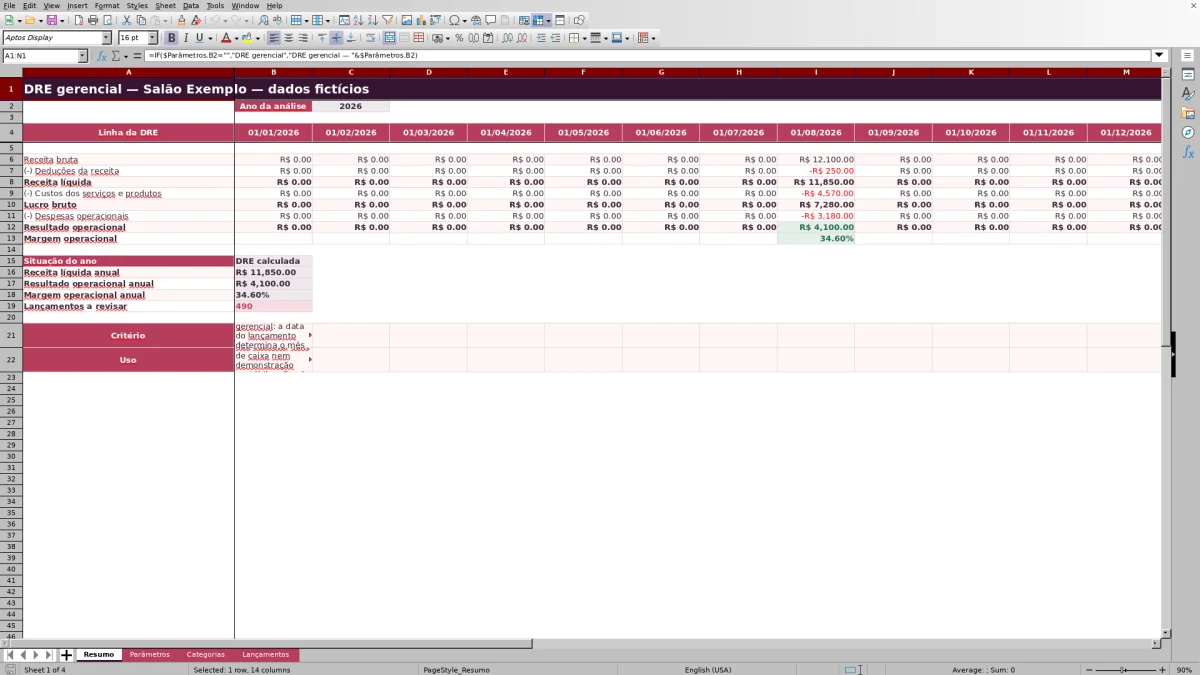
O “Resumo” apresenta os meses do ano escolhido e organiza o resultado em etapas. Primeiro vem a receita bruta. As deduções reduzem esse valor para chegar à receita líquida; em seguida, os custos dos serviços e produtos formam o lucro bruto. Depois das despesas operacionais, a planilha mostra o resultado operacional.
A margem operacional relaciona o resultado operacional à receita líquida. Assim, além de conferir um valor em reais, é possível observar quanto permaneceu da receita após os custos e as despesas classificados. A coluna “Total do ano” reúne os meses do período selecionado.
Por que a competência determina o mês da DRE
A data informada em “Competência” define em qual mês o lançamento será apresentado. Esse é um critério de competência: uma despesa associada a agosto pertence a agosto na análise, mesmo que o pagamento tenha ocorrido em outra data.
O campo “Mês de competência” é calculado a partir dessa data. Se a competência estiver vazia ou futura, o status pede revisão e o lançamento não entra no resumo enquanto não ficar “OK”. Ao fechar um mês, confira a data do fato gerencial, e não apenas o dia em que o dinheiro entrou ou saiu.
Como as categorias alteram o sinal dos valores
A categoria escolhida define a linha da DRE e o multiplicador aplicado ao valor. Serviços de cabelo, manicure e pedicure, barbearia, estética não clínica e venda de produtos são exemplos de entradas classificadas como receita bruta. Já descontos, comissões variáveis, materiais aplicados e aluguel reduzem o resultado em suas respectivas linhas.
Você informa todos os valores como positivos. A planilha transforma, por exemplo, um desconto de R$ 250,00 em -R$ 250,00 na DRE. Uma categoria configurada como “Fora da DRE” pode usar multiplicador zero: o registro permanece identificado, mas não altera o resultado.
Caso prático: da receita à margem operacional
Entrada e resultado
Considere um recorte fictício de um único mês, usando competências válidas e linhas com status “OK”. Quatro receitas de R$ 6.800,00, R$ 2.600,00, R$ 1.800,00 e R$ 900,00 somam R$ 12.100,00 de receita bruta. Um desconto informado como R$ 250,00 entra com sinal negativo, deixando receita líquida de R$ 11.850,00.
Comissões de R$ 3.200,00, materiais de R$ 950,00 e mercadorias revendidas de R$ 420,00 totalizam R$ 4.570,00 em custos. O lucro bruto fica em R$ 7.280,00. Após um aluguel de R$ 2.400,00, o resultado operacional desse recorte é R$ 4.880,00.
Interpretação e decisão
A margem operacional do recorte é 41,18%: para cada R$ 100,00 de receita líquida, restaram R$ 41,18 depois dos custos e da despesa considerados. Se a margem mínima estiver configurada em 10,00%, o recorte fica 31,18 pontos percentuais acima dessa referência.
A decisão seguinte não deve se apoiar apenas nesse resultado parcial. Antes de rever preços, comissões ou despesas, confirme se todas as contas do mês foram lançadas, classificadas na categoria correta e aceitas com status “OK”.
Como conferir o fechamento mensal e anual
Comece pelo indicador “Lançamentos a revisar”. Se houver pendências, volte à aba de registros, use o filtro do campo “Status da linha” e corrija cada item. Depois, compare receita líquida, resultado operacional e margem no mês e no acumulado anual.
Um zero no Resumo não prova, sozinho, que não houve movimento. Ele também pode aparecer quando o ano selecionado não corresponde às competências ou quando os registros ainda não estão com status “OK”. Já uma célula calculada vazia em um lançamento costuma indicar que faltam dados necessários para classificá-lo ou calcular seu valor.
Os realces condicionais ajudam a localizar situações que merecem atenção, mas não verificam se a descrição ou a categoria representam corretamente a operação real do salão. Essa conferência depende dos registros usados no fechamento.
Erros comuns e como resolver
Mensagens de revisão
- “Preencher competência”: informe a data à qual a receita, o custo ou a despesa pertence.
- “Revisar competência futura”: corrija uma data digitada incorretamente. Não antecipe a competência apenas para incluir o valor no resumo.
- “Preencher descrição”: identifique o movimento com um texto objetivo, como “Aluguel de agosto”.
- “Preencher categoria” ou “Revisar categoria”: escolha uma opção existente e confira se ela aponta para a linha correta da DRE.
- “Revisar valor”: use um número maior que zero e dentro do limite definido nos parâmetros. Não digite despesas com sinal negativo.
Também pode haver um erro sem mensagem: uma linha fica “OK”, mas foi classificada na categoria errada. Para evitá-lo, compare a descrição com a orientação da categoria antes do fechamento.
Comparação com planilha em branco e lista manual
A planilha já contém linhas, categorias e fórmulas definidas, enquanto as outras formas de trabalho exigem níveis diferentes de preparação. A comparação considera os mesmos critérios para esta DRE em Excel, uma planilha em branco e uma lista manual.
| Critério | DRE em Excel | Planilha em branco | Lista manual |
|---|---|---|---|
| Preparação | Já separa as principais linhas da DRE. | Exige criar campos, fórmulas e critérios. | Permite começar a anotar sem montar cálculos. |
| Classificação e sinais | A categoria define a linha e aplica o sinal. | Depende das regras criadas por quem monta. | A separação precisa ser feita na conferência. |
| Revisão | Mostra status de preenchimento e quantidade a revisar. | Só existe se forem criadas verificações. | Depende de leitura item por item. |
| Consolidação | Calcula meses e total anual do ano selecionado. | Pode ser adaptada a qualquer período, desde que as fórmulas sejam montadas. | Requer soma e agrupamento posteriores. |
| Quando faz mais sentido | Rotina recorrente de DRE gerencial por competência. | Controle muito específico ou com estrutura diferente. | Coleta temporária de poucos movimentos antes da consolidação. |
Esta planilha atende à organização mensal de receita, custos, despesas e margem dentro das linhas já configuradas. Uma planilha em branco é mais adequada quando o salão precisa montar períodos, classificações ou indicadores diferentes. Para poucas anotações provisórias, a lista manual pode ser suficiente, desde que os dados sejam somados e agrupados depois.
Limites da planilha e conclusão de uso
A área de lançamentos está preparada para 500 registros, e a lista usada para seleção trabalha com 19 posições de categoria. Ampliar esses intervalos exige ajustar fórmulas, listas e referências. O arquivo não apresenta gráficos nem campos específicos para vencimento, data de pagamento, conta bancária ou conciliação do caixa.
Os tributos sobre receita são informados manualmente; não há cálculo fiscal. A planilha também não envia mensagens, não busca dados externos e não substitui controles clínicos, fiscais ou jurídicos. Acima de tudo, não substitui o fluxo de caixa nem a contabilidade oficial.
Como conclusão, o arquivo pode ser usado quando a tarefa é montar uma DRE gerencial por competência com as classificações disponíveis e conferir valores mensais e anuais. Se a prioridade for saber o saldo disponível, controlar contas a pagar e receber ou emitir informações fiscais, será necessário manter um controle separado para essas finalidades.
Perguntas frequentes
Preciso digitar custos e despesas com sinal negativo?
Não. Informe receitas, descontos, custos e despesas como valores positivos. A categoria aplica automaticamente o multiplicador adequado e apresenta deduções, custos e despesas com sinal negativo na DRE.
Por que um lançamento não aparece no Resumo?
Confira se a competência pertence ao ano selecionado e se o “Status da linha” está como “OK”. Data ausente ou futura, descrição vazia, categoria não reconhecida e valor inválido impedem a inclusão do registro nos totais.
A planilha calcula os tributos do salão?
Não. Existe uma categoria para tributos informados sobre receita, mas o valor deve ser apurado e lançado manualmente. O arquivo não calcula alíquotas nem fornece orientação fiscal.
Posso usar esta DRE como controle de fluxo de caixa?
Não como substituição. A DRE usa a competência informada para determinar o mês e não controla quando o dinheiro foi recebido ou pago. Para acompanhar saldo e disponibilidade, mantenha um fluxo de caixa separado.
O que acontece se eu alterar uma categoria?
As fórmulas consultam o nome, a linha da DRE e o multiplicador registrados na aba “Categorias”. Trocar um nome pode fazer lançamentos antigos deixarem de encontrar a categoria; alterar a linha ou o multiplicador pode mudar resultados anteriores. Revise os registros afetados depois da alteração.
O que significa um valor vazio ou igual a zero na DRE?
Um valor vazio na linha de lançamento pode indicar ausência de competência, categoria ou valor válido. Um resultado igual a zero também pode decorrer de uma categoria marcada como “Fora da DRE”, de falta de registros “OK” no período ou do equilíbrio entre valores positivos e negativos. Confira o status e a classificação antes de concluir que não houve movimento.
Responsabilidade editorial

Marina DuarteFinanças, estoque e indicadores

Caio NogueiraAgenda, clientes e operação