Esta planilha Excel organiza receitas e custos para comparar a rentabilidade de diferentes unidades de salão, barbearia, manicure ou estética não clínica. A pasta de trabalho calcula receitas, custos, resultado e margem por unidade dentro do período selecionado.
O resumo depende da classificação correta de cada lançamento e do status escolhido para a análise. Antes de comparar as unidades, confira se os custos do período foram registrados e se dados fictícios não ficaram misturados aos dados da operação.
Como esta planilha pode ajudar
- Coloca as unidades cadastradas sob o mesmo período e critério de status, evitando comparações com recortes diferentes.
- Mostra quanto resta da receita após os custos informados e qual é a margem correspondente em cada unidade.
- Direciona a conferência para unidades sem movimento, com resultado negativo ou com margem abaixo da referência interna.
- Mantém cada valor associado a uma data, categoria e descrição, facilitando a localização do lançamento que precisa ser revisado.
O que há no arquivo
Como começar
1. Prepare os parâmetros e os exemplos
Na aba Parâmetros, revise as datas da análise, o status incluído, os nomes das unidades, os limites numéricos e a margem de referência. Preserve os termos “Receita”, “Custo” e “Todos”, pois os cálculos dependem dessas palavras. Depois, substitua os dados de exemplo nos campos de entrada da aba Lançamentos, sem apagar as fórmulas da coluna calculada.
2. Registre cada receita ou custo
Use uma linha para cada movimento. Informe a unidade, classifique a natureza como receita ou custo e preencha quantidade e valor unitário. O Valor total é calculado pela multiplicação desses dois números, mas permanece vazio enquanto algum campo necessário da linha não estiver preenchido.
3. Escolha o recorte da análise
Defina a data inicial, a data final e o status que deve entrar nos cálculos. Para conferir somente movimentos efetivados, selecione “Realizado”. A opção “Todos” também considera movimentos previstos e cancelados que estejam completos.
4. Confira a comparação entre unidades
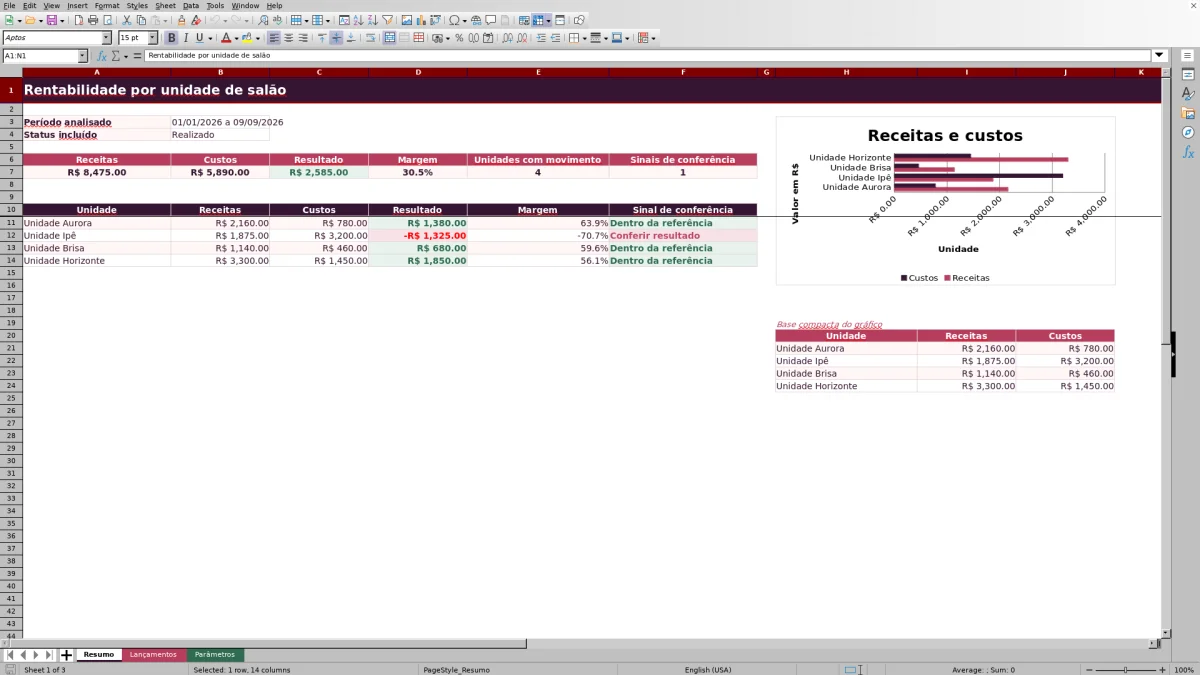
Abra a aba Resumo e leia primeiro os totais de receitas e custos. Em seguida, compare resultado, margem e sinal de conferência por unidade. Use o gráfico para confrontar receitas e custos, mas volte aos lançamentos antes de tomar uma decisão.
Defina um recorte comparável antes de analisar
Uma comparação só é útil quando todas as unidades seguem o mesmo recorte. Ajuste a data inicial e a data final antes de registrar ou revisar os movimentos. As datas informadas nos lançamentos são verificadas com base nesse intervalo.
O status também altera o resultado. “Realizado” mostra apenas valores efetivados; “Previsto” permite observar o cenário lançado como expectativa; “Cancelado” isola movimentos com esse status. “Todos” desconsidera o filtro de status e reúne os lançamentos completos do período, inclusive cancelados.
Cadastre os nomes das unidades antes de preencher a base. Se um nome for alterado depois, atualize também os lançamentos antigos para que o texto continue correspondendo ao nome usado no resumo.
Como os lançamentos viram resultado e margem
A entrada começa com quantidade e valor unitário. A planilha multiplica esses números para encontrar o total do movimento. Por exemplo, 10 serviços a R$ 80,00 geram um lançamento de R$ 800,00. O total fica vazio quando a linha está incompleta; nesse caso, vazio não significa receita ou custo igual a zero.
Os lançamentos completos são somados por unidade, natureza, período e status. Registre os custos como valores positivos e classifique a natureza como “Custo”. O Resultado corresponde às receitas menos os custos informados.
A margem divide o resultado pela receita. Se uma unidade tiver R$ 10.000,00 de receitas e R$ 8.000,00 de custos, o resultado será R$ 2.000,00 e a margem será 20,0%. Quando não existe receita no recorte, a margem pode ficar vazia porque não há base para a divisão.
Leia os sinais sem tirar conclusões apressadas
O campo Sinal de conferência ajuda a definir a ordem da revisão. “Conferir resultado” aparece quando os custos superam as receitas. “Conferir margem” indica margem vazia ou abaixo da referência configurada. “Dentro da referência” informa apenas que a margem atingiu o limite interno selecionado.
“Sem movimento” significa que a soma de receitas e custos ficou em zero no recorte. Isso pode ocorrer porque não há movimentos incluídos, porque as linhas estão incompletas ou porque existem lançamentos com valor total igual a zero.
O total de sinais conta as unidades marcadas para conferência. Já o gráfico compara somente receitas e custos; ele não apresenta diretamente resultado ou margem. Use-o para localizar diferenças maiores e consulte os números do resumo para interpretar a causa.
Caso prático: da entrada à decisão sobre uma unidade
Considere um cenário isolado formado pelos dois lançamentos fictícios da Unidade Aurora. Em 01/01/2026, foram registrados 18 serviços a R$ 120,00, com natureza “Receita” e status “Realizado”. O total calculado é R$ 2.160,00. Em 29/01/2026, foi registrado um custo de insumos de 1 unidade a R$ 780,00, também realizado.
Com o período de 01/01/2026 a 31/01/2026 e o filtro “Realizado”, essa base isolada produz R$ 2.160,00 de receitas, R$ 780,00 de custos e resultado de R$ 1.380,00. A margem é de 63,9%, pois o resultado representa essa parcela da receita.
Com uma referência interna de 15,0%, o sinal seria “Dentro da referência”. A interpretação, porém, vale apenas para os custos registrados. Decisão: antes de comparar a Aurora com outra unidade, confira se aluguel, comissões, utilidades e demais custos do mesmo período foram incluídos. Se faltarem valores, a margem ficará superestimada.
Erros comuns e como corrigir
O lançamento não aparece no resumo
Total vazio: revise os campos de entrada da linha. O cálculo só ocorre quando o registro está completo.
Data fora do período: confira a data do movimento e o intervalo definido em Parâmetros.
Status diferente: um lançamento “Previsto” não entra quando a análise está configurada como “Realizado”.
Nome da unidade divergente: selecione novamente a unidade pela lista para evitar diferenças de texto.
O resultado parece incoerente
Confirme se receitas e custos foram classificados na natureza correta. Um custo marcado como receita aumenta o faturamento em vez de ser subtraído.
Não digite manualmente na coluna Valor total. Corrija quantidade ou valor unitário para preservar o cálculo.
Não renomeie “Receita”, “Custo” ou “Todos”. Esses termos participam da lógica de consolidação.
Se houver “Sem movimento” apesar da existência de uma linha, verifique se o total está completo, se o valor não é zero e se o registro pertence ao recorte selecionado.
Comparação com planilha em branco e lista manual
A pasta de trabalho já traz uma estrutura para comparar unidades, mas não atende a toda situação. A escolha depende do volume de registros, da necessidade de cálculo e do grau de personalização.
| Critério | Esta planilha Excel | Planilha em branco | Lista manual |
|---|---|---|---|
| Preparação | Já separa parâmetros, lançamentos e resumo. | Exige criar campos, fórmulas e estrutura de comparação. | Permite começar sem uma estrutura calculada. |
| Cálculos | Calcula total, resultado e margem dentro do recorte escolhido. | Só calcula depois que as fórmulas forem construídas. | Depende de soma e divisão feitas à parte. |
| Controles de entrada | Usa listas e limites para reduzir classificações incompatíveis. | Pode ter controles, desde que sejam configurados. | Não impede variações de nomes, datas ou categorias. |
| Capacidade e flexibilidade | Está preparada para até quatro unidades e 100 lançamentos. | Pode ser desenhada para outra quantidade de unidades e indicadores. | Funciona para poucos registros e consultas pontuais. |
Se a operação cabe nos limites do arquivo e precisa comparar unidades com critérios consistentes, a estrutura pode ser usada para essa tarefa. Se são necessárias mais unidades, outros indicadores ou consolidações por categoria, uma planilha personalizada é mais apropriada. Para anotar poucos valores sem calcular margem ou comparar filiais, uma lista manual pode ser suficiente.
Limites da análise e conclusão
A pasta de trabalho trabalha com até quatro unidades e 100 linhas preparadas para lançamentos. Novas linhas além desse intervalo não devem ser consideradas automaticamente cobertas por fórmulas, validações, resumo ou gráfico. A comparação também não apresenta um demonstrativo separado por categoria.
O resultado é um recorte gerencial das receitas e dos custos informados. O arquivo não busca dados externos, não sincroniza sistemas, não envia alertas e não substitui controles contábeis, fiscais ou jurídicos. A margem de referência é apenas um limite interno de conferência, não um padrão obrigatório de rentabilidade.
Se o objetivo é comparar até quatro unidades dentro de um período e localizar diferenças de resultado e margem, a estrutura cobre esse recorte. Se a decisão exige fluxo de caixa, impostos, contas a pagar, mais unidades ou atualização integrada, será necessário complementar ou adaptar o controle.
Perguntas frequentes
O que acontece quando seleciono o status Todos?
A planilha deixa de restringir o cálculo a um único status. Assim, lançamentos completos marcados como “Realizado”, “Previsto” ou “Cancelado” podem entrar no mesmo total. Para analisar somente o que foi efetivado, use “Realizado”.
Por que o Valor total fica vazio?
O total só é calculado quando todos os campos necessários da linha estão preenchidos. Revise identificação, data, unidade, natureza, categoria, descrição, quantidade, valor unitário e status. Depois de completar a linha, o total corresponde à quantidade multiplicada pelo valor unitário.
A margem de referência altera o resultado?
Não. Ela serve apenas para definir quando uma unidade recebe “Conferir margem” ou “Dentro da referência”. Receitas, custos, resultado e margem continuam sendo calculados com base nos lançamentos incluídos.
Posso incluir uma quinta unidade ou mais de 100 lançamentos?
A estrutura pronta contempla quatro unidades e linhas de lançamento até a 104, totalizando 100 registros preparados. Inserir uma quinta unidade ou continuar abaixo desse intervalo exige adaptar fórmulas, listas, validações e o gráfico; apenas adicionar dados não garante que eles entrem no resumo.
O gráfico mostra a unidade mais rentável?
O gráfico confronta receitas e custos das unidades, mas não exibe diretamente resultado ou margem. Para avaliar rentabilidade, consulte essas duas colunas no resumo e verifique também os sinais de conferência.
Responsabilidade editorial

Marina DuarteFinanças, estoque e indicadores

Caio NogueiraAgenda, clientes e operação