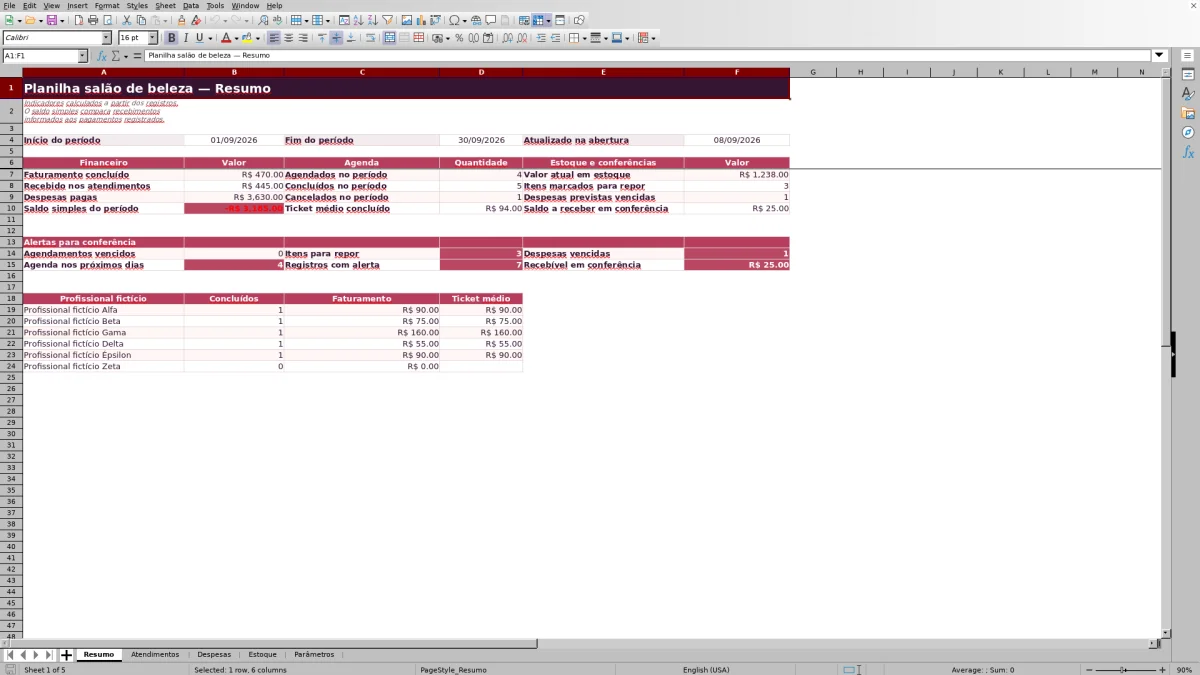
Esta planilha de salão de beleza no Excel reúne atendimentos, agenda, despesas e posição de estoque para proprietárias e gestores acompanharem a rotina em um painel numérico. Ela também apresenta resultados por profissional e registros que precisam ser conferidos.
Antes do uso, observe que o arquivo contém dados fictícios de demonstração. Substitua os valores nos campos editáveis em rosa e mantenha referências de clientes, profissionais e fornecedores como fictícias. Os indicadores só refletem o que foi registrado manualmente, com as datas e os status corretos.
Como esta planilha pode ajudar
- Confere faturamento, recebimentos, despesas pagas e saldo simples dentro do período escolhido.
- Distingue atendimentos agendados, concluídos e cancelados antes de avaliar a ocupação da agenda.
- Identifica itens no estoque que chegaram ao mínimo definido e precisam de reposição.
- Compara quantidade de atendimentos, faturamento e ticket médio entre os profissionais configurados.
O que há no arquivo
Como começar
1. Ajuste o período e as premissas
Na aba Parâmetros, informe o início e o fim do período que deseja analisar. Revise também o horizonte da agenda, os limites aceitos para datas, quantidades e valores e o intervalo usado para conferir a contagem do estoque. Defina o período antes de interpretar o Resumo, pois os indicadores financeiros e de agenda usam essas datas.
2. Separe os exemplos dos seus lançamentos
As linhas preenchidas são demonstrações e podem afetar o painel enquanto estiverem dentro do período selecionado. Substitua apenas os campos editáveis em rosa e use identificadores fictícios. Preserve as colunas calculadas, como Total previsto, Status e Conferência.
3. Registre a movimentação diária
Em Atendimentos, informe data, hora, serviço, profissional, status, quantidade, valor, desconto e recebimento. Em Despesas, separe vencimento de data de pagamento. Em Estoque, atualize quantidade, estoque mínimo, custo unitário e data da última conferência física.
4. Revise o painel e corrija pendências
Abra o Resumo para conferir o período e compare os totais com os lançamentos. Depois, volte às linhas indicadas nas colunas Conferência. Um aviso pede verificação, mas não corrige nem executa nenhuma ação.
O que você confere no painel Resumo
O Faturamento concluído soma o Total previsto dos atendimentos marcados como Concluído dentro do período. O Recebido nos atendimentos soma os valores efetivamente informados nesses mesmos registros. Já as Despesas pagas consideram o status Paga e a Data de pagamento dentro do intervalo escolhido.
O Saldo simples subtrai as despesas pagas dos recebimentos informados. Saldo simples não significa lucro: ele não calcula impostos, comissões, depreciação ou outros custos que não tenham sido lançados. O Ticket médio concluído divide o faturamento dos serviços concluídos pela quantidade desses atendimentos, e não pelo valor recebido.
Agenda e financeiro obedecem ao período selecionado, mas a posição de estoque representa a soma atual de todos os itens registrados. O painel também apresenta um quadro por profissional configurado e contagens de pendências. A data Atualizado na abertura vem da data de cálculo do Excel; ela não comprova que os lançamentos foram revisados naquele dia.
Como os atendimentos se transformam em resultados
Ao registrar um atendimento, informe a quantidade, o valor unitário e, quando houver, o desconto. A planilha calcula o Total previsto multiplicando quantidade por valor unitário e descontando o abatimento, sem permitir resultado negativo. O Valor recebido é informado separadamente.
O Status define se o registro entra nos indicadores. Um atendimento Concluído compõe faturamento, recebimentos e ticket médio. Um Agendado entra nas contagens da agenda. Um Cancelado é contado separadamente e gera pedido de conferência se ainda houver valor recebido.
Atualize data e status juntos ao remarcar um horário. A coluna Conferência sinaliza situações como agendamento vencido, recebimento maior que o previsto, atendimento concluído com saldo pendente ou falta de dados essenciais. Essas mensagens ajudam a localizar a linha, mas a decisão e a correção continuam manuais.
Caso prático: atendimento recebido parcialmente
Entrada
Considere um exemplo ilustrativo em 15/09/2026, dentro de um período de 01/09/2026 a 30/09/2026. O atendimento foi marcado como Concluído, com quantidade 1, valor unitário de R$ 100,00, desconto de R$ 10,00 e Valor recebido de R$ 60,00.
Resultado, interpretação e decisão
O Total previsto será de R$ 90,00. Esse registro acrescenta R$ 90,00 ao Faturamento concluído e R$ 60,00 ao Recebido nos atendimentos. Isolando esse lançamento, há R$ 30,00 a receber ou corrigir, e a linha mostra a mensagem Conferir saldo a receber.
Primeiro, confira se os R$ 60,00 representam um pagamento parcial ou um erro de digitação. Se o restante for recebido, atualize o Valor recebido. Se o serviço não tiver sido concluído, corrija o Status. Como o saldo a receber do painel é agregado, use as mensagens de cada linha para localizar diferenças que possam ser compensadas por valores recebidos acima do previsto em outros atendimentos.
Como interpretar despesas e estoque
Despesas entram pela data de pagamento
Para que uma despesa apareça em Despesas pagas, marque o status Paga, informe o Valor pago e preencha a Data de pagamento. O vencimento serve para acompanhar a obrigação, mas não determina em qual período o pagamento entra no Resumo. Uma despesa Prevista com vencimento anterior à data atual é contada como vencida.
Estoque mostra uma posição informada manualmente
O Valor em estoque resulta da Quantidade atual multiplicada pelo Custo unitário. Quando a quantidade fica igual ou abaixo do Estoque mínimo, o Status passa para Repor. A data da Última conferência também é avaliada: data vazia, futura ou mais antiga que o intervalo configurado pede nova contagem física.
Use a indicação de reposição como ponto de partida. Antes de comprar, confira a quantidade no local, a unidade usada e o custo informado, pois o arquivo não registra consumo por atendimento nem movimentações de entrada e saída.
Erros comuns e como corrigir
- Manter os exemplos fictícios junto dos novos registros: substitua os dados editáveis e confira se as datas antigas ainda estão dentro do período do Resumo.
- Sobrescrever Total previsto, Status ou Conferência: retorne à fórmula original da linha e concentre a edição nos campos em rosa.
- Deixar um atendimento antigo como Agendado: confirme se houve conclusão, cancelamento ou remarcação e atualize data e status de forma coerente.
- Marcar uma despesa como Paga sem informar a data ou o valor completo: confira o comprovante e preencha os dois campos correspondentes.
- Atualizar a quantidade do estoque sem registrar a última contagem: faça a conferência física e informe a data correta.
Zero nem sempre indica erro. Uma contagem zerada pode significar que não há registros com aquele status no período. O ticket médio fica vazio quando não existem atendimentos concluídos para dividir o faturamento. Já um total calculado vazio pode indicar que faltam identificação, quantidade ou valor na linha.
Comparação com planilha em branco e lista manual
A escolha depende do volume de registros, do nível de adaptação necessário e da importância de conferir resultados consolidados.
| Critério | Esta planilha no Excel | Planilha em branco | Lista manual |
|---|---|---|---|
| Estrutura inicial | Já separa atendimentos, despesas, estoque, parâmetros e resumo. | Exige criar campos, fórmulas e organização desde o início. | Permite começar com anotações simples, sem cálculos preparados. |
| Cálculos e conferências | Calcula totais, saldo simples, ticket médio, reposição e mensagens de revisão. | Depende das fórmulas e regras criadas por quem administra. | Exige somas, comparações e conferências feitas manualmente. |
| Adaptação | Aceita ajustes nas premissas, mas mantém uma estrutura e intervalos definidos. | É mais flexível para uma rotina muito diferente da proposta. | É flexível para anotações, mas perde consistência com facilidade. |
| Capacidade de manutenção | Possui 120 linhas preparadas em cada área operacional. | Pode crescer conforme a estrutura criada e revisada. | É mais adequada para poucos registros ou controle temporário. |
A planilha em branco é mais adequada quando o negócio possui regras próprias que não cabem nesses campos e alguém pode construir e manter os cálculos. A lista manual pode bastar para uma agenda pequena ou uma conferência pontual sem necessidade de painel. Este arquivo faz mais sentido quando a prioridade é reunir registros padronizados e revisar números em um único resumo.
Limites do arquivo e conclusão
O arquivo não possui gráficos, envio de lembretes, integração com agenda externa, sincronização entre sistemas ou atualização de estoque baseada nos serviços realizados. As mensagens de Conferência não contatam clientes, profissionais ou fornecedores. Também não há cálculo de comissão, fluxo fiscal, contabilidade, prontuário ou recurso clínico.
Os intervalos preparados chegam a 120 registros em Atendimentos, Despesas e Estoque. Para ultrapassar esse limite, seria necessário ampliar manualmente fórmulas, validações e intervalos usados no Resumo. Como o arquivo orienta o uso de referências fictícias, ele também não deve ser tratado como ficha cadastral de clientes.
A planilha é adequada se você consegue manter os lançamentos manualmente, trabalha dentro da capacidade preparada e precisa de uma visão numérica para conferência. Se a rotina exigir lembretes automáticos, uso simultâneo sincronizado, histórico detalhado de movimentações ou controles fiscais, outra estrutura será mais apropriada.
Perguntas frequentes
Posso apagar os dados de exemplo?
Sim. Substitua os valores fictícios nos campos editáveis em rosa, preservando as fórmulas das colunas calculadas. Enquanto os exemplos permanecerem em datas incluídas no período escolhido, eles continuarão afetando o Resumo.
Por que o Resumo mostra zero ou uma célula vazia?
Um zero pode indicar que nenhum registro atende ao período e ao status exigidos pelo indicador. O ticket médio fica vazio quando não existem atendimentos concluídos. Confira as datas configuradas, o Status e os valores preenchidos antes de alterar qualquer fórmula.
A planilha aceita mais de 120 registros por aba?
As áreas de Atendimentos, Despesas e Estoque estão preparadas da linha 7 à 126, totalizando 120 registros em cada aba. Acrescentar linhas além desse intervalo exige estender fórmulas, validações e referências do painel manualmente.
O arquivo envia lembretes ou atualiza o estoque sozinho?
Não. Os alertas são mensagens internas para conferência. A planilha não envia lembretes, não conversa com agendas externas e não reduz o estoque quando um atendimento é concluído. Quantidades e datas de contagem devem ser atualizadas manualmente.
A planilha calcula comissão ou substitui o controle contábil?
Não. O quadro por profissional apresenta atendimentos concluídos, faturamento e ticket médio, mas não calcula comissão. O saldo simples também não substitui contabilidade, controle fiscal ou apuração de lucro.
Posso usar a planilha em barbearia, manicure ou estética?
Os campos de serviço, profissional, despesas e estoque podem ser adaptados a essas rotinas não clínicas. Revise as referências na aba Parâmetros e mantenha nomes de clientes, profissionais e fornecedores como identificações fictícias.
Responsabilidade editorial

Marina DuarteFinanças, estoque e indicadores

Caio NogueiraAgenda, clientes e operação