Ao preparar o ano financeiro do salão, da barbearia ou do espaço de manicure, esta pasta de trabalho em Excel ajuda a planejar receitas e despesas por mês. Você informa quantidades e valores, registra o que efetivamente aconteceu e confere o saldo esperado.
O arquivo separa orçamento e lançamentos realizados, reúne os totais mensais e mostra quando o saldo se afastou do planejado. Os dados preenchidos são fictícios e precisam ser substituídos antes do uso; uma célula vazia no resumo também deve ser conferida, pois pode indicar falta de registros válidos.
Como esta planilha pode ajudar
- Define metas mensais de receita e limites planejados para despesas.
- Compara o saldo esperado com o resultado registrado ao longo do ano.
- Aponta meses que ficaram dentro do limite de desvio ou precisam de conferência.
- Ajuda a localizar lançamentos incompletos antes de considerar os totais do resumo.
O que há no arquivo
Como começar
1. Defina o ano e o limite de desvio
Na aba Parâmetros, ajuste “Ano do orçamento” e “Limite de alerta para desvio”. O arquivo começa com 2026 e 10%, mas esses valores são dados de exemplo. As datas do orçamento e dos lançamentos precisam pertencer ao ano escolhido.
2. Revise as categorias
Confira a relação de categorias e o respectivo “Tipo”, que pode ser Receita ou Despesa. Digite cada categoria apenas uma vez. Se criar uma nova, escreva o mesmo nome nas outras abas para que o tipo seja localizado corretamente.
3. Monte o orçamento mensal
Na aba Orçamento, substitua os exemplos nas entradas indicadas em rosa. Informe ID, primeiro dia do mês, categoria, descrição, quantidade, valor unitário e estado. A planilha preenche o tipo e calcula o total orçado. Na estrutura fornecida, somente registros com estado Ativo entram no resumo.
4. Registre o que foi realizado
Na aba Lançamentos, use a data efetiva da receita ou despesa e preencha quantidade e valor unitário. O total realizado é calculado por linha. Somente registros com estado Realizado são considerados; itens Pendentes ou Cancelados ficam fora dos totais.
5. Confira antes de interpretar
Verifique a coluna “Conferência” nas duas áreas de registro. Corrija mensagens sobre ID, data, categoria, valores ou estado. Depois, consulte a aba Resumo para comparar receitas, despesas e saldos mensais e anuais.
Comece pelas premissas, não pelos totais
Antes de avaliar o resultado anual, substitua os dados fictícios e confira se o ano corresponde ao período que será controlado. O orçamento usa o primeiro dia de cada mês, como 01/01/2026, enquanto os lançamentos recebem a data efetiva, como 05/01/2026.
As categorias definem se cada valor será tratado como receita ou despesa. Por isso, escreva o nome da categoria da mesma forma nas áreas de registro. Se o nome não for encontrado, o campo “Tipo” ficará vazio e a linha pedirá conferência.
Preserve as colunas calculadas de tipo, total e conferência. As células destinadas às entradas estão identificadas em rosa no próprio arquivo.
Do registro ao cálculo do orçamento anual
Em cada linha, a entrada é formada por quantidade e valor unitário. O resultado calculado segue a relação quantidade × valor unitário. Assim, 20 atendimentos previstos a R$ 80,00 formariam um total orçado de R$ 1.600,00 naquela linha.
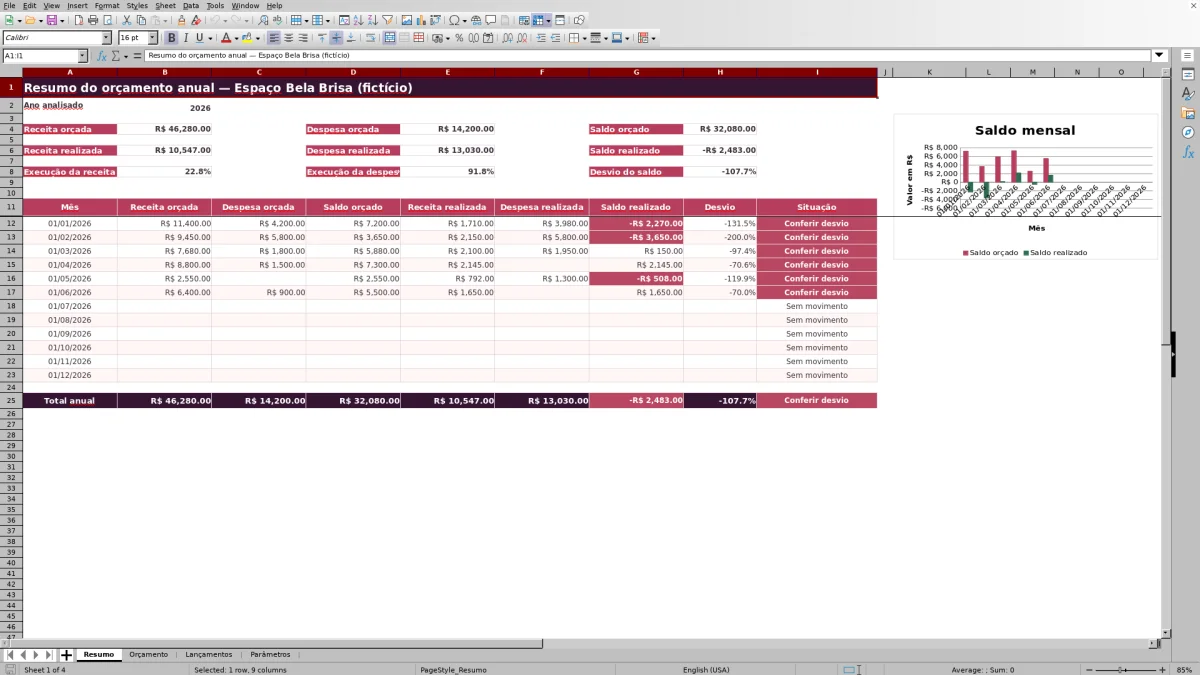
O Resumo soma apenas os registros do ano configurado e com o estado considerado válido. As receitas e despesas são separadas pelo tipo associado à categoria. O saldo corresponde à receita menos a despesa, tanto no orçamento quanto no realizado.
A execução da receita divide o valor realizado pelo orçado. A execução da despesa segue o mesmo princípio. Já o desvio do saldo compara a diferença entre saldo realizado e saldo orçado com o valor absoluto do saldo orçado, permitindo interpretar resultados positivos e negativos sobre a mesma base.
Caso prático: corte planejado e realizado
Entrada e resultado
Os exemplos fictícios incluem uma previsão para janeiro de 120 serviços de “Corte e finalização” a R$ 95,00 cada, com estado Ativo. A multiplicação gera um total orçado de R$ 11.400,00. Há também um lançamento em 05/01/2026 com 18 serviços a R$ 95,00 e estado Realizado, totalizando R$ 1.710,00.
Interpretação e decisão
Esse lançamento representa 15% da quantidade prevista na linha orçada. Isso não significa, sozinho, que janeiro terminou com apenas 15% de execução: podem existir outros atendimentos ainda não registrados ou lançados em linhas separadas.
A decisão correta é completar os registros do período e conferir se todas as linhas relevantes estão com estado Realizado. Somente depois vale consultar o saldo mensal e decidir se a meta precisa de revisão, se houve atraso no registro ou se o movimento realmente ficou abaixo do planejado.
Como ler execução, saldo e situação
Uma execução de receita em 100% indica que o total realizado igualou o orçamento. Abaixo de 100%, a receita registrada ainda não alcançou a previsão; acima de 100%, ultrapassou-a. Para despesas, superar 100% significa que o gasto realizado ficou acima do valor orçado.
O status mensal considera o desvio do saldo e o limite definido nos parâmetros. Com o limite de 10%, por exemplo, um desvio absoluto de até 10% recebe Dentro do limite. Acima disso, aparece “Conferir desvio”. O gráfico permite acompanhar, mês a mês, o saldo orçado e o saldo realizado.
“Sem realizado” indica ausência de movimento realizado válido naquele mês. “Sem movimento” aparece quando não há base orçada nem realizada. Se o saldo orçado estiver vazio ou for zero, o arquivo mostra “Conferir base orçada”, pois não há uma base adequada para calcular o percentual de desvio.
Um campo vazio não deve ser lido automaticamente como R$ 0,00. Ele pode indicar falta de linhas válidas, data fora do ano, estado não considerado ou preenchimento incompleto.
Erros comuns e como corrigir
A coluna Conferência mostra “OK” quando os campos exigidos pela linha estão preenchidos. Se aparecer outra mensagem, corrija a causa antes de usar o Resumo.
- “Conferir mês”, “Conferir data” ou “Conferir ano”: use uma data dentro do ano configurado. No orçamento, registre o primeiro dia do mês.
- “Conferir categoria”: confirme a grafia ou cadastre a categoria em Parâmetros com o tipo Receita ou Despesa. Verifique também se não há categorias duplicadas.
- “Conferir valores”: preencha quantidade e valor unitário com números iguais ou superiores a zero. Se um dos campos estiver vazio, o total não será calculado.
- “Conferir estado”: escolha um item da lista correspondente. Lembre que Revisar e Inativo não entram no orçamento resumido, enquanto Pendente e Cancelado não entram no realizado.
- “Conferir ID”: preencha o identificador da linha. O arquivo acusa ID ausente, mas não sinaliza automaticamente identificadores repetidos.
- Linha com “OK” que não aparece no resumo: confira o ano e o estado. Uma linha válida para preenchimento ainda pode estar fora do filtro usado nos totais.
Comparação com planilha em branco e lista manual
As três formas podem organizar valores, mas atendem a rotinas diferentes. A comparação abaixo considera os mesmos critérios para evitar uma escolha baseada apenas na quantidade de fórmulas.
| Critério | Esta pasta de trabalho | Planilha em branco | Lista manual |
|---|---|---|---|
| Preparação | Já separa premissas, orçamento, realizado e resumo. | Exige criar campos, fórmulas e critérios. | Pode começar rapidamente com data, descrição e valor. |
| Orçado versus realizado | Calcula totais, saldos, execução e desvio por mês e no ano. | Depende das fórmulas montadas pelo responsável. | Normalmente exige somas e comparações à parte. |
| Conferência | Apresenta mensagens para campos ausentes ou incompatíveis. | Pode ter controles personalizados, se forem construídos. | Depende da revisão visual de cada anotação. |
| Adaptação | Trabalha com categorias editáveis, mas usa faixas e estados definidos. | Oferece maior liberdade para criar centros de custo, unidades ou regras próprias. | É flexível para poucos registros, mas perde clareza com o aumento do volume. |
| Quando é mais adequada | Rotina anual com acompanhamento mensal de orçamento e realizado. | Operação que precisa de estrutura muito específica e consegue manter as fórmulas. | Controle pontual com poucas entradas e sem análise de desvio. |
Esta pasta é mais adequada quando a comparação mensal pronta atende à rotina. Uma planilha em branco é preferível quando o salão precisa de regras próprias ou maior expansão. A lista manual pode bastar para poucos registros esporádicos, desde que não seja necessário comparar orçamento, execução e saldo.
Limites e conclusão: quando o arquivo é adequado
O arquivo é um recurso de controle gerencial. Ele não importa extratos, não faz conciliação bancária, não emite documentos fiscais e não envia mensagens ou lembretes. Os valores dependem do preenchimento feito no Excel.
As áreas de Orçamento e Lançamentos estão preparadas para 150 linhas cada, da linha 5 à 154. Como não são Tabelas do Excel, adicionar dados abaixo desse limite não garante que fórmulas e resumos sejam ampliados. A lista de parâmetros comporta até 100 posições de categoria.
O Resumo considera o primeiro item da lista de estados do orçamento e dos lançamentos, fornecidos como Ativo e Realizado. Se esses nomes ou sua ordem forem alterados, a lógica dos totais também precisa ser conferida.
Use esta planilha quando o objetivo for acompanhar um único ano, com valores mensais e volume dentro das faixas preparadas. Se a operação exigir mais registros, múltiplas unidades, importação bancária ou regras financeiras próprias, uma estrutura personalizada será mais adequada.
Perguntas frequentes
Os valores preenchidos na planilha são reais?
Não. Os nomes, quantidades, datas e valores apresentados são fictícios e servem para mostrar o funcionamento do arquivo. Substitua essas linhas pelos dados do salão e confira se as fórmulas de tipo, total e conferência foram preservadas.
Posso adaptar as categorias para uma barbearia ou espaço de manicure?
Sim. As categorias podem ser editadas na aba Parâmetros e associadas a Receita ou Despesa. Evite nomes duplicados e use exatamente a mesma grafia ao preencher Orçamento e Lançamentos.
Por que um lançamento não aparece no Resumo?
Confira se a data pertence ao ano configurado, se a categoria possui um tipo e se o estado está como Realizado. Registros Pendentes ou Cancelados não entram nos totais realizados. No orçamento, somente o estado Ativo é considerado na estrutura fornecida.
É possível usar mais de 150 linhas em cada área?
Não sem ajustar a estrutura. As fórmulas e os totais consultam as linhas 5 a 154. Digitar abaixo desse intervalo pode deixar os novos registros fora dos cálculos, além de não reproduzir automaticamente as fórmulas de tipo, total e conferência.
A planilha substitui o fluxo de caixa ou a contabilidade?
Não. Ela compara orçamento e realizado com base nos valores digitados, mas não controla contas bancárias, vencimentos, impostos ou obrigações contábeis. Use os resultados como apoio interno e mantenha os controles financeiros e fiscais necessários à parte.
Responsabilidade editorial

Marina DuarteFinanças, estoque e indicadores

Caio NogueiraAgenda, clientes e operação