Esta planilha de agenda em Excel organiza horários de salão, barbearia, manicure e estética não clínica. Cada registro reúne data, hora, cliente, profissional, serviço e status, enquanto o arquivo calcula duração, término e valor previsto.
A pasta de trabalho vem preenchida com dados fictícios para demonstrar o funcionamento. Antes de usar, substitua profissionais, serviços, valores, limites de datas e atendimentos de exemplo. Depois, confira os avisos apresentados pelo próprio arquivo.
Como esta planilha pode ajudar
- Mostra o horário previsto de término para facilitar a organização dos próximos atendimentos.
- Separa valores agendados ou confirmados dos valores relacionados a atendimentos concluídos.
- Padroniza o registro de profissionais, serviços e status por meio de listas de seleção.
- Ajuda a localizar cadastros incompletos ou inconsistentes antes de consultar os totais.
O que há no arquivo
Como começar
1. Prepare profissionais, serviços e limites
Na aba Parâmetros, substitua os exemplos pelos nomes usados no estabelecimento. Para cada serviço, informe a duração em minutos e o valor de referência. Defina também a data inicial, a data final e os horários permitidos para o planejamento.
2. Registre cada atendimento
Na aba Agenda, crie um ID exclusivo e preencha data, hora e cliente. Selecione profissional, serviço e status nas listas disponíveis. Use a observação somente para informações operacionais necessárias.
3. Atualize o andamento
Quando houver confirmação, conclusão ou outra mudança, atualize o status do mesmo registro em vez de criar uma segunda linha. A duração, o término e o valor previsto são resultados calculados a partir do serviço escolhido.
4. Confira antes de decidir
Leia a coluna Conferência e corrija os registros sinalizados. Depois, consulte a aba Resumo para verificar quantidades, horas e valores dentro do período configurado.
O que configurar antes de montar a agenda
Comece pela aba Parâmetros. Os nomes presentes no arquivo, como Profissional Aurora e Cliente Brisa, são exemplos fictícios e não devem ser tratados como cadastros reais. Troque a lista de profissionais e cadastre os serviços efetivamente oferecidos.
A duração e o valor de referência ficam associados ao nome do serviço. Evite nomes duplicados, pois a busca utiliza a primeira correspondência encontrada. Defina também o intervalo de planejamento em DD/MM/AAAA e a faixa de horários permitida. Esses limites controlam o preenchimento da Agenda e o período mostrado no Resumo.
Como duração, término e valor são calculados
Ao selecionar um serviço na Agenda, o arquivo procura sua duração e seu valor na aba Parâmetros. A duração aparece em minutos. O término resulta da soma dessa duração ao horário inicial, e o valor previsto reproduz o valor de referência cadastrado para o serviço.
Essas colunas já contêm fórmulas em todas as 100 linhas preparadas. Por isso, não digite sobre esses resultados. Se duração, término ou valor ficarem vazios, confira se o serviço foi selecionado na lista e se continua cadastrado com o mesmo nome.
Caso prático: encaixando um serviço de uma hora
Considere o serviço fictício Corte feminino, configurado com duração de 60 minutos e valor de referência de R$ 95,00. Registre um ID exclusivo, a data 15/09/2026, o horário 09:00, um cliente, um profissional, o serviço e o status Confirmado.
Entrada → resultado → interpretação → decisão: ao receber 09:00 e 60 minutos, a planilha calcula término às 10:00 e valor previsto de R$ 95,00. Isso indica uma hora reservada para o profissional. Se 15/09/2026 estiver dentro do período configurado, o atendimento também entra nas horas e no valor agendado ou confirmado do Resumo. A decisão seguinte é deixar o próximo horário desse profissional para depois das 10:00 e verificar a coluna Conferência antes de confirmar a agenda.
Como interpretar os indicadores do Resumo
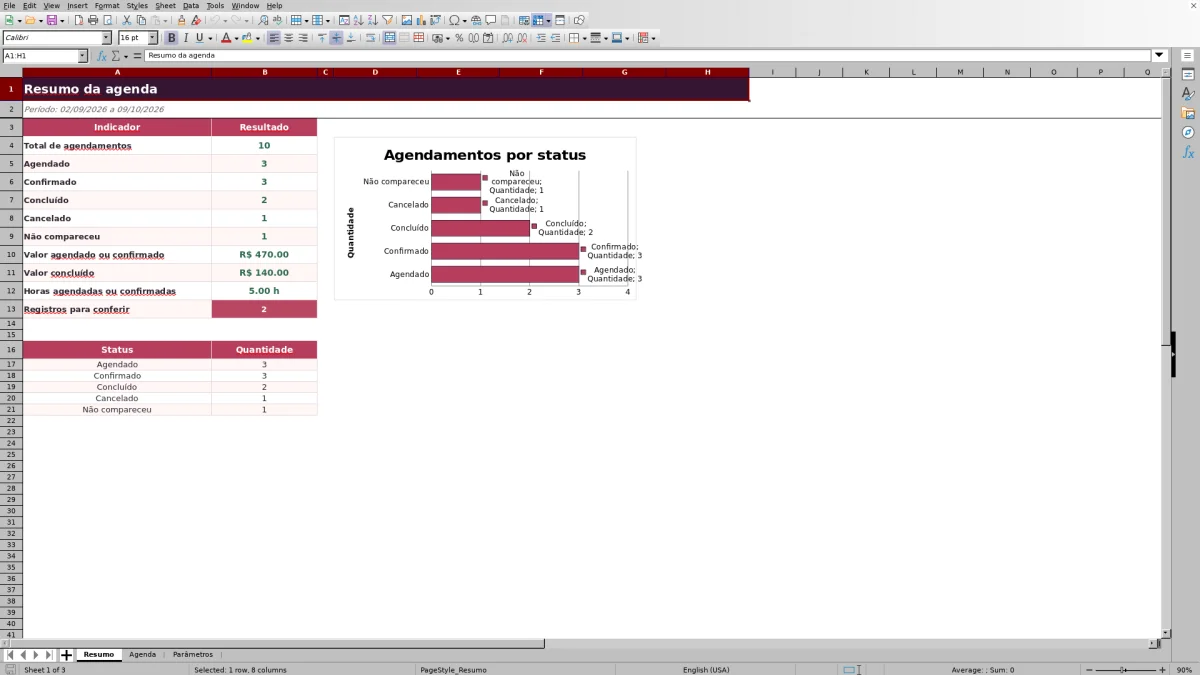
O Resumo usa as datas inicial e final configuradas para contar os agendamentos e separar suas quantidades por status. O gráfico apresenta essa distribuição, enquanto os indicadores mostram o valor agendado ou confirmado, o valor concluído, as horas agendadas ou confirmadas e quantos registros precisam ser conferidos.
Valor previsto não é recebimento. Ele vem do cadastro do serviço e serve para leitura da agenda, não para comprovar pagamento ou fechamento de caixa. Um total vazio pode indicar que o período não foi definido. Um resultado igual a zero pode significar que não existem registros correspondentes ou que o serviço foi cadastrado com valor de referência de R$ 0,00.
Erros comuns e como corrigir
Campos incompletos ou resultados vazios
- Se aparecer “Conferir campos”, complete ID, data, hora, cliente, profissional, serviço e status.
- Se duração e valor não aparecerem, selecione novamente o serviço e confira seu cadastro em Parâmetros.
- Se a data ou a hora for recusada, compare o registro com os limites de planejamento configurados.
Cadastros que afetam o resumo
- Não repita o mesmo ID em dois atendimentos.
- Não renomeie um serviço somente na Agenda; faça a alteração na lista de origem e selecione-o novamente.
- Se o Resumo estiver vazio, preencha as datas inicial e final e confirme se os atendimentos estão dentro desse intervalo.
Quando houver um aviso, corrija a origem em vez de apagar a fórmula da coluna Conferência.
Comparação: planilha pronta, planilha em branco ou lista manual
As três formas podem organizar horários, mas exigem níveis diferentes de preparação e conferência. A comparação abaixo considera os mesmos critérios para mostrar quando cada alternativa pode ser adequada.
| Critério | Esta planilha | Planilha em branco | Lista manual |
|---|---|---|---|
| Configuração inicial | Exige substituir exemplos e ajustar parâmetros. | Exige criar campos, regras e fórmulas. | Pode começar imediatamente. |
| Término e valor previsto | São calculados com base no serviço selecionado. | Dependem das fórmulas criadas pelo usuário. | Precisam ser calculados ou anotados manualmente. |
| Padronização | Usa listas e limites de data e hora. | Depende da estrutura montada. | Depende da disciplina de preenchimento. |
| Consolidação | Inclui indicadores, filtro e gráfico por status. | Precisa ser construída conforme a necessidade. | Requer contagem manual. |
| Flexibilidade | Segue uma estrutura preparada para até 100 registros. | Permite criar campos e capacidades diferentes. | É simples para poucos horários, mas difícil de consolidar. |
A escolha é condicional: se você precisa registrar atendimentos recorrentes e consultar horas, valores previstos e status, a estrutura pronta pode ser adequada. Se a operação exige campos próprios ou mais de 100 linhas, uma planilha em branco oferece mais liberdade de montagem. Para poucos horários esporádicos, sem necessidade de totais, uma lista manual pode ser suficiente.
Limites da agenda e decisão de uso
A Agenda está preparada para 100 agendamentos, entre as linhas 5 e 104. Inserir novas linhas não estende automaticamente fórmulas, listas, validações ou indicadores. As listas de profissionais e serviços também usam intervalos predefinidos, e o campo Situação não transforma a seleção em uma lista dinâmica de itens ativos.
O arquivo não envia lembretes, não sincroniza calendários, não registra pagamentos e não substitui controles fiscais, clínicos ou jurídicos. Também não apresenta dados externos em tempo real. Trata-se de um controle operacional dentro do Excel.
Se o estabelecimento trabalha dentro da capacidade preparada e aceita atualizar os status manualmente, a planilha pode organizar a rotina. Se precisa de uso simultâneo, comunicação com clientes, prontuários, cobrança ou expansão automática, será necessário outro tipo de controle.
Perguntas frequentes
A planilha serve para barbearia, manicure ou estética?
Sim. Substitua os profissionais e serviços fictícios pelos usados na operação e informe duração e valor de referência. O arquivo é destinado à organização de agenda e não inclui funções clínicas.
Onde altero a duração e o valor dos serviços?
Faça a alteração na aba Parâmetros, na linha correspondente ao serviço. A Agenda busca esses dados para calcular duração, término e valor previsto. Depois da mudança, confira os registros relacionados.
Por que o Resumo está vazio ou mostra zero?
Resultados vazios podem indicar que as datas inicial e final ainda não foram definidas. Um zero pode significar que não há atendimentos correspondentes no período ou que o valor de referência do serviço foi cadastrado como R$ 0,00.
A planilha bloqueia automaticamente horários duplicados?
Não use o arquivo como único bloqueio de disponibilidade. Consulte a coluna Conferência, aplique o filtro por profissional e data e compare os horários antes de confirmar. A pasta de trabalho não sincroniza alterações externas nem controla uma agenda compartilhada em tempo real.
Posso registrar mais de 100 atendimentos?
A estrutura pronta cobre as linhas 5 a 104, totalizando 100 registros. Acrescentar linhas exige estender corretamente fórmulas, validações, filtros e referências do Resumo; essa ampliação não ocorre automaticamente.
Responsabilidade editorial

Marina DuarteFinanças, estoque e indicadores

Caio NogueiraAgenda, clientes e operação