Esta planilha Excel de controle de contas a pagar do salão de beleza ajuda a registrar cobranças de produtos, aluguel, manutenção e outros fornecedores. A partir dos dados informados, o arquivo calcula valores previstos e mostra quanto ainda está em aberto, o que venceu e o que se aproxima do vencimento.
O arquivo atende salões de beleza, barbearias, espaços de manicure e estética não clínica que precisam organizar pagamentos em até 100 linhas. Ele contém registros fictícios para demonstrar o preenchimento; substitua esses exemplos e confira documentos, datas e valores antes de decidir qualquer pagamento.
Como esta planilha pode ajudar
- Mostra o total previsto, o valor pago informado e o saldo ainda em aberto.
- Separa obrigações vencidas das que estão dentro do horizonte de alerta.
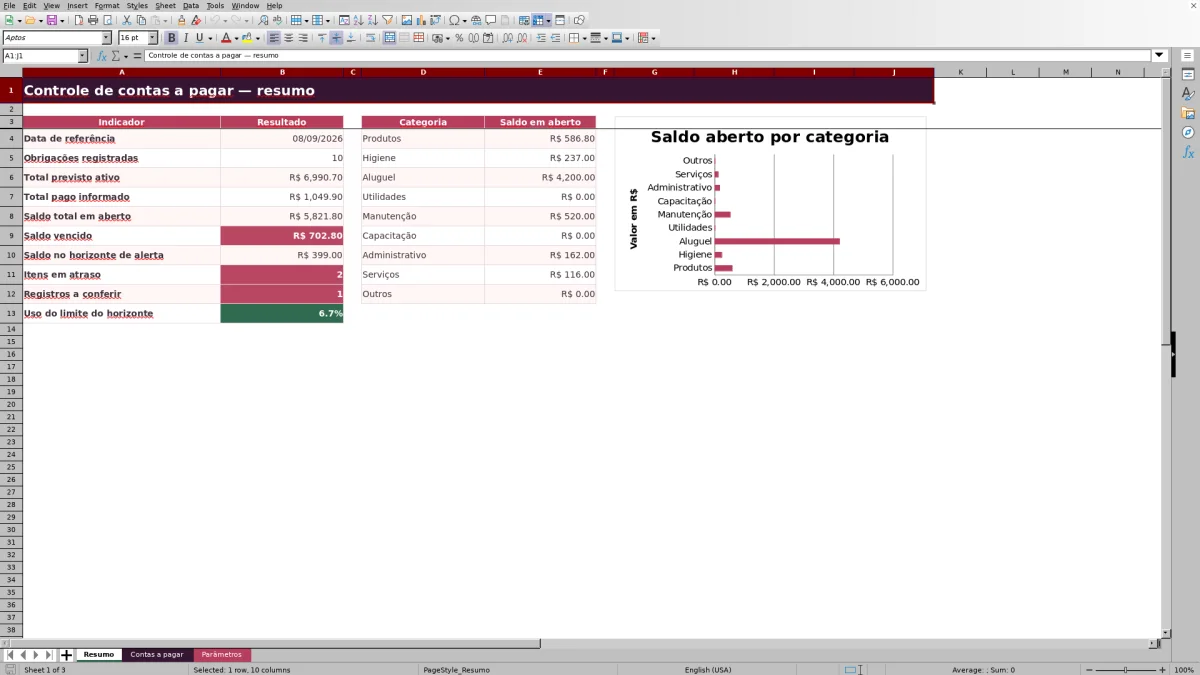
- Permite comparar o saldo em aberto entre categorias de despesas.
- Aponta registros com status, vencimento ou dados de pagamento que precisam de conferência.
O que há no arquivo
Como começar
1. Defina a referência do controle
Na aba Parâmetros, atualize Data de referência, Dias para alerta de vencimento e Limite para vencimentos no horizonte. A data de referência orienta a classificação entre atraso, vencimento próximo e prazo normal.
2. Prepare os lançamentos
Na aba Contas a pagar, substitua ou apague os registros fictícios. Para cada obrigação, informe um ID, fornecedor, categoria, descrição, datas, quantidade, valor unitário e status. Preserve as colunas calculadas Valor previsto, Saldo e Alerta para conferência.
3. Registre os pagamentos
Quando houver quitação, preencha Data de pagamento, Valor pago e Forma de pagamento, além de atualizar o Status. Status, data e valor pago devem contar a mesma história: se o pagamento for apenas parcial, mantenha a obrigação em aberto para que o restante continue no resumo.
4. Confira antes de programar as saídas
Use o filtro para localizar atrasos e pendências de preenchimento. Depois, consulte a aba Resumo para comparar saldos, vencimentos próximos e categorias. Confronte essas informações com os documentos dos fornecedores e com o caixa disponível, que não é controlado pelo arquivo.
Da obrigação registrada ao saldo em aberto
Cada linha representa uma obrigação. Você informa a quantidade e o valor unitário, e a planilha calcula o Valor previsto pela multiplicação desses dois dados. Quando a cobrança não depende de quantidade, registre 1 e informe o valor total como valor unitário.
O Valor pago é descontado do previsto para formar o Saldo. Se esse campo estiver vazio, o cálculo considera que nada foi pago. Uma obrigação cancelada fica sem saldo e não entra no total previsto ativo. Já o Resumo inclui no saldo em aberto apenas as linhas com Status igual a Em aberto; por isso, o resultado do resumo depende do status informado.
O Total pago informado soma os pagamentos registrados nas obrigações que não foram canceladas. Esse indicador mostra o que foi digitado no arquivo, mas não confirma sozinho que houve débito bancário ou recebimento pelo fornecedor.
Como funcionam atraso, horizonte e limite
Uma obrigação em aberto fica Em atraso quando seu vencimento é anterior à Data de referência. Se o vencimento estiver entre a data de referência e o número de dias definido para alerta, inclusive, a indicação será Vence em breve. Datas posteriores ficam como No prazo.
Nos parâmetros de exemplo, a referência é 08/09/2026, o horizonte é de 7 dias e o limite é R$ 6.000,00. Assim, obrigações em aberto com vencimento de 08/09/2026 a 15/09/2026 entram no Saldo no horizonte de alerta. O indicador de uso do limite permite comparar esse montante com R$ 6.000,00.
Depois que os registros estiverem completos, um resultado igual a zero não significa necessariamente erro: pode não haver saldo aberto naquela categoria ou naquele intervalo. Em uma linha de lançamento, porém, um resultado vazio também pode decorrer da falta de ID, quantidade, valor unitário ou do cancelamento.
Caso prático: reposição de produtos vencida
O registro CAP-001 é um exemplo fictício de reposição de produtos capilares. Ele mostra como uma entrada passa pelo cálculo e chega a uma decisão operacional.
- Entrada: 12 unidades a R$ 48,90, vencimento em 29/08/2026, Status Em aberto e nenhum valor pago informado.
- Resultado: o Valor previsto é 12 × R$ 48,90, totalizando R$ 586,80. Como não há pagamento, o Saldo também é R$ 586,80.
- Interpretação: diante da Data de referência de 08/09/2026, o vencimento já passou. A linha recebe a indicação Em atraso, e o valor compõe o saldo aberto da categoria Produtos.
- Decisão: confira a cobrança e a situação real com o fornecedor. Se estiver pendente, inclua-a na prioridade de pagamento; se já tiver sido quitada, registre data, valor, forma e status para corrigir o resumo.
Ordem de conferência para a rotina do salão
Comece filtrando a coluna Alerta para conferência. Corrija primeiro as linhas com Conferir status, Conferir vencimento ou Conferir pagamento, pois dados incompletos podem deixar os totais e a classificação de prazo incoerentes.
- Confira as obrigações marcadas como Em atraso e valide se continuam pendentes.
- Revise as que aparecem como Vence em breve e organize a programação dos próximos dias.
- Observe o saldo aberto por categoria para identificar onde as obrigações estão concentradas.
- Compare os vencimentos próximos com o limite configurado e com a disponibilidade real de caixa.
- Depois de pagar, atualize os campos da mesma linha para que ela não continue aparecendo como pendente.
O gráfico por categoria ajuda na leitura da distribuição, mas a decisão deve considerar cada fornecedor, documento e vencimento. A pasta não contém saldo bancário, previsão de recebimentos ou ordem automática de pagamentos.
Erros comuns e como corrigir
Valores ou pagamentos incoerentes
- Informar o total da cobrança como Valor unitário e manter uma quantidade maior que 1 multiplica o total novamente. Corrija o valor unitário ou use quantidade 1.
- Marcar Pago após um pagamento parcial retira a obrigação do saldo em aberto do Resumo. Enquanto restar valor, mantenha Em aberto e informe o montante já pago.
- Selecionar Pago sem Data de pagamento ou Valor pago gera Conferir pagamento. Complete os dois campos e compare o valor informado com o documento.
Datas, status ou fórmulas incorretos
- Uma obrigação sem vencimento gera Conferir vencimento. Preencha a data no padrão DD/MM/AAAA.
- Uma Data de referência antiga distorce atrasos e vencimentos próximos. Atualize o parâmetro na frequência usada para a conferência.
- Apagar ou digitar sobre Valor previsto, Saldo ou Alerta para conferência interrompe o cálculo daquela linha. Mantenha essas colunas com suas fórmulas e altere apenas os campos de entrada.
Comparação com lista manual e planilha em branco
As três formas podem organizar obrigações, mas exigem níveis diferentes de preparação e conferência. A escolha depende da quantidade de contas e de quanto o processo do salão se aproxima dos campos já estruturados.
| Critério | Esta planilha Excel | Lista manual | Planilha em branco |
|---|---|---|---|
| Preparação | Já separa obrigação, vencimento, pagamento, saldo e alerta. | Pode começar imediatamente, sem configuração. | Exige criar campos, fórmulas e organização. |
| Cálculos e visão geral | Calcula valores, saldos e indicadores, além de apresentar gráfico por categoria. | Depende de somas e conferências manuais. | Depende das fórmulas e relatórios que forem construídos. |
| Padronização | Oferece listas de categoria, status e forma de pagamento. | O texto é livre e pode variar entre registros. | Pode ser totalmente personalizada, desde que os controles sejam criados. |
| Adequação | Atende até 100 obrigações dentro da estrutura disponível. | É prática para poucas contas e consultas ocasionais. | É adequada quando o salão precisa de campos ou regras muito diferentes. |
Se o fluxo do salão cabe nos campos existentes, esta planilha reduz a preparação inicial. Para poucas obrigações, uma lista manual pode bastar. Se o processo exige centros de custo, parcelas recorrentes, aprovações ou outra lógica própria, uma planilha em branco permite montar uma estrutura específica.
Limites e conclusão de uso
A planilha trabalha apenas com os dados digitados e não envia lembretes, não consulta bancos, não importa cobranças e não atualiza a Data de referência sozinha. Também não gera pagamentos, não confirma a compensação e não cria automaticamente novas linhas para despesas recorrentes.
A área de lançamentos está preparada para 100 registros. As listas disponíveis contêm nove categorias, três status e cinco formas de pagamento; os nomes podem ser substituídos nos espaços existentes, mas acrescentar opções além dessas áreas exige ajustar a estrutura e as validações.
O controle organiza obrigações, porém não substitui conciliação bancária, escrituração contábil ou orientação fiscal. Se a necessidade for acompanhar fornecedores, vencimentos e saldos dentro da estrutura fornecida, o arquivo pode apoiar a conferência. Se houver grande volume, múltiplas unidades, aprovações ou integração financeira, será necessário ampliar a pasta ou adotar outro método.
Perguntas frequentes
É possível registrar uma compra parcelada?
Não existe um campo específico para parcelamento ou geração automática de parcelas. Registre cada parcela como uma obrigação separada, com ID próprio, vencimento e valor correspondente. Considere que cada parcela ocupará uma das 100 linhas disponíveis.
Como lançar um pagamento parcial?
Informe o montante já pago em Valor pago e mantenha o Status como Em aberto enquanto houver saldo. A planilha subtrai esse pagamento do Valor previsto. Ao marcar a linha como Pago, ela deixa de compor o saldo em aberto do Resumo, mesmo que os valores não sejam iguais.
O que acontece quando uma obrigação é cancelada?
O Saldo fica vazio, e a linha é excluída do Total previsto ativo e dos saldos em aberto. Como o ID continua registrado, ela ainda pode ser contada em Obrigações registradas. Isso permite preservar o histórico sem tratar o valor como uma dívida ativa.
Posso trocar categorias e formas de pagamento?
Sim. Os nomes existentes podem ser substituídos na aba Parâmetros, e as listas de seleção dos lançamentos passam a usar esses conteúdos. As áreas atuais comportam nove categorias e cinco formas de pagamento; incluir mais posições requer ampliar também os intervalos das validações.
A planilha avisa quando uma conta está vencendo?
Ela mostra indicações dentro do próprio arquivo, como Em atraso e Vence em breve, conforme a Data de referência e os dias de alerta. Não há envio de mensagem, notificação externa ou atualização automática da data; é preciso abrir a pasta e manter o parâmetro atualizado.
Por que o saldo pode aparecer negativo?
O saldo é o Valor previsto menos o Valor pago. Se o pagamento informado for maior que o previsto, o resultado ficará negativo. Confira quantidade, valor unitário e valor pago para identificar pagamento excedente ou erro de digitação, pois o arquivo não faz essa conciliação por conta própria.
Responsabilidade editorial

Marina DuarteFinanças, estoque e indicadores

Caio NogueiraAgenda, clientes e operação