Esta planilha financeira para salão de beleza organiza receitas e despesas e calcula o caixa do período: quanto entrou, quanto saiu e qual foi o saldo entre as datas escolhidas. A pasta de trabalho também separa valores realizados de pendências, evitando tratar uma venda ainda não recebida como dinheiro disponível.
O arquivo Excel pode ser usado por salões, barbearias, manicures e negócios de estética não clínica. Antes de analisar os indicadores, substitua os lançamentos ilustrativos, confira as datas e informe corretamente os status. Os resultados dependem desses registros e não são conciliados com banco ou sistema externo.
Como esta planilha pode ajudar
- Apura o resultado do período pela diferença entre receitas recebidas e despesas pagas.
- Separa valores realizados de receitas e despesas que continuam pendentes.
- Estima o saldo após considerar o saldo inicial e os compromissos ainda em aberto.
- Permite comparar receitas, despesas e resultados dos doze meses do ano selecionado.
O que há no arquivo
Como começar
1. Defina o período e as premissas
Na aba Parâmetros, informe as datas inicial e final no padrão DD/MM/AAAA. Registre também o saldo existente antes do período, o limite mensal de despesas e o ano da análise mensal. Se necessário, ajuste os limites aceitos para datas, quantidades e valores.
2. Substitua os lançamentos ilustrativos
As abas de movimentação contêm dados de exemplo. Troque-os pelos registros do negócio nas células de entrada em rosa. Preserve as colunas calculadas e mantenha um ID diferente para cada movimentação.
3. Registre cada receita
Informe data, descrição, categoria, quantidade, valor unitário, desconto e Status. O desconto é um valor em reais, não uma porcentagem. A coluna Valor líquido multiplica a quantidade pelo valor unitário e subtrai o desconto, sem permitir resultado abaixo de zero.
4. Lance as despesas e confira o resumo
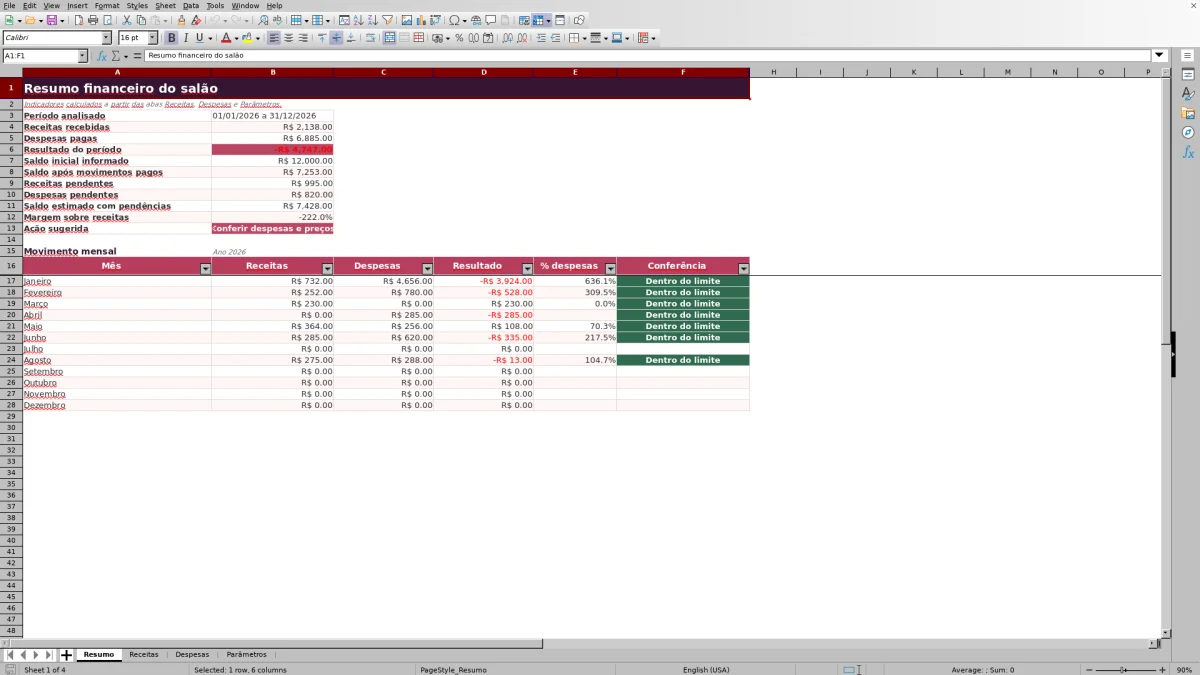
Para cada gasto, registre quantidade e valor unitário; o total é calculado pela multiplicação desses valores. Marque a despesa como paga, pendente ou cancelada conforme a situação real. Depois, abra a aba Resumo e confira o período, o resultado, os saldos e a comparação mensal.
Leia o caixa antes de considerar as pendências
O resultado principal representa o caixa realizado: receitas com status “Recebida” menos despesas com status “Paga”, sempre dentro das datas definidas. Uma receita pendente não aumenta esse resultado, assim como uma despesa pendente ainda não reduz o saldo após os movimentos pagos.
O saldo após movimentos pagos começa no saldo inicial informado e soma o resultado do período. Em seguida, a planilha apresenta uma estimativa que acrescenta as receitas pendentes e desconta as despesas pendentes. Esse valor ajuda a visualizar compromissos em aberto, mas não confirma que os recebimentos ocorrerão nas datas esperadas.
A margem divide o resultado pelas receitas recebidas. Quando não há receita recebida ou o total é zero, a margem fica vazia porque não existe uma base válida para o cálculo. A ação sugerida muda para “Conferir despesas e preços” quando o resultado é negativo; ela é uma indicação baseada no cálculo, não um diagnóstico do negócio.
Compare os meses sem confundir limite com rentabilidade
O quadro mensal usa o ano informado em Parâmetros e organiza janeiro a dezembro. Para cada mês, soma somente receitas recebidas e despesas pagas, calcula a diferença entre elas e mostra quanto as despesas representam em relação às receitas.
O campo de conferência mensal compara o total de despesas pagas com um limite mensal definido na aba Parâmetros. Portanto, “Dentro do limite” não significa necessariamente que houve lucro. Um mês pode gastar menos do que o limite configurado e, ainda assim, ter despesas maiores que as receitas.
O período dos indicadores principais e o ano do quadro mensal são configurações separadas. Ao fechar um mês, confira se ambos apontam para a janela que você pretende analisar. Caso contrário, o topo pode mostrar um período enquanto a tabela anual continua exibindo outro ano.
Caso prático: janeiro com despesas maiores que as receitas
Considere apenas as linhas ilustrativas de janeiro já presentes no arquivo e ajuste o período para 01/01/2026 a 31/01/2026. Elas servem para entender a lógica e devem ser substituídas pelos dados reais antes do uso.
- Entrada: quatro cortes a R$ 68,00 geram R$ 272,00.
- Entrada: duas colorações a R$ 240,00, com desconto de R$ 20,00, geram R$ 460,00 líquidos.
- Entrada: doze unidades de xampu a R$ 38,00 geram uma despesa de R$ 456,00.
- Entrada: o aluguel ilustrativo acrescenta R$ 4.200,00 às despesas pagas.
O resultado calculado é de R$ 732,00 em receitas recebidas e R$ 4.656,00 em despesas pagas. A diferença produz um resultado negativo de R$ 3.924,00. Com o saldo inicial ilustrativo de R$ 12.000,00, o saldo após esses movimentos fica em R$ 8.076,00.
A interpretação é que o caixa ainda permanece positivo por causa do saldo anterior, mas a operação de janeiro consumiu R$ 3.924,00. Como as despesas ficam abaixo do limite mensal ilustrativo de R$ 9.500,00, a conferência pode indicar “Dentro do limite” ao mesmo tempo que o resultado é negativo. A decisão seguinte é verificar se todos os gastos pertencem ao mês e se quantidades, descontos e preços dos serviços foram registrados corretamente antes de alterar preços ou cortar despesas.
Faça o fechamento mensal em duas conferências
Confira os lançamentos antes dos totais
Filtre as movimentações pela data e revise descrições, categorias, quantidades e valores. Procure IDs repetidos e confirme se cada desconto foi informado em reais. Como o arquivo não impede IDs duplicados, um mesmo movimento registrado duas vezes também será somado duas vezes.
Atualize os status depois da movimentação financeira
Quando um valor entrar, troque a receita de “Pendente” para “Recebida”. Quando uma conta for quitada, altere a despesa para “Paga”. Registros cancelados não entram nos totais realizados nem nas pendências. Depois das atualizações, confira o resultado e compare-o com seus comprovantes ou extrato, pois a pasta não faz conciliação bancária.
Erros comuns e como corrigir
- Desconto como porcentagem: registre o valor monetário. Para descontar R$ 20,00, informe 20,00, e não 20%. Se o desconto ultrapassar o valor bruto, o valor líquido fica em zero e aparece a mensagem “Conferir desconto”.
- Período vazio ou incompatível: preencha as datas inicial e final em Parâmetros. Datas de lançamento fora dos limites mínimo e máximo definidos são barradas pela validação; ajuste esses limites somente se a operação exigir.
- Status desatualizado: valores pendentes não entram no resultado realizado. Corrija o status quando o recebimento ou pagamento realmente acontecer, sem duplicar o lançamento.
- Fórmula substituída por um número: não digite nas colunas de valor calculado ou conferência. Se uma fórmula for apagada, desfaça a alteração ou restaure-a a partir de uma cópia intacta do arquivo.
- Resumo com zero ou campo vazio: zero pode indicar que não existem movimentos realizados no intervalo. Já campos vazios podem decorrer da falta de datas ou, no caso da margem, da ausência de receitas recebidas.
Comparação com uma lista manual e uma planilha em branco
As três formas podem registrar movimentações, mas exigem níveis diferentes de preparação e manutenção. A escolha depende da quantidade de dados e do tipo de análise necessário.
| Critério | Esta planilha | Planilha em branco | Lista manual |
|---|---|---|---|
| Preparação | Já contém campos, fórmulas, listas e um resumo financeiro. | Exige criar a estrutura, os cálculos e os controles. | Permite começar apenas anotando data, descrição e valor. |
| Cálculos | Calcula valores líquidos, totais, saldos, margem e movimento mensal. | Depende das fórmulas que forem configuradas. | Os totais precisam ser calculados separadamente. |
| Tratamento de pendências | Separa recebido, pago, pendente e cancelado conforme o tipo de movimento. | Pode ser adaptada, desde que os status e fórmulas sejam criados. | Depende de marcações e revisões manuais. |
| Capacidade e personalização | Tem estrutura pronta para 100 linhas de cada tipo de lançamento. | Pode acomodar uma estrutura maior ou regras específicas. | É adequada apenas para poucos registros e conferências simples. |
Se você precisa registrar poucos movimentos isolados, uma lista manual pode ser suficiente. Se precisa de indicadores próprios, mais linhas ou outra lógica de cálculo, uma planilha em branco pode ser mais adequada, desde que alguém configure e confira as fórmulas. Esta pasta faz mais sentido quando o objetivo é acompanhar o fluxo financeiro descrito sem construir a estrutura do zero.
Limites do arquivo e escolha final
A pasta controla receitas e despesas do negócio, mas não administra agenda, clientes, estoque, comissões ou serviços clínicos. Também não emite documentos fiscais, não importa extratos, não envia mensagens e não atualiza informações por integração externa.
- As áreas de lançamento estão preparadas até a linha 103, correspondendo a 100 registros de receitas e 100 de despesas.
- Adicionar linhas além dessa faixa pode exigir a extensão das fórmulas, validações e intervalos usados pelo resumo.
- O arquivo não contém gráficos; a análise é feita por indicadores e pela tabela mensal.
- Os IDs não possuem validação de unicidade, por isso a conferência de duplicidades é manual.
- Os resultados dependem das datas, dos valores e dos status informados por quem preenche a pasta.
Se a necessidade é consolidar até 100 movimentações de cada tipo e acompanhar caixa realizado, pendências e meses do ano, a estrutura atende a essa tarefa. Se o negócio exige conciliação bancária, obrigações fiscais, maior volume ou controles operacionais, será necessário usar outro processo ou adaptar o arquivo com cuidado.
Perguntas frequentes
A planilha pode ser usada em barbearia ou espaço de manicure?
Sim. As categorias existentes incluem atividades de cabelo, unhas, barbearia, sobrancelhas e estética não clínica. As descrições dos lançamentos podem ser substituídas pelos serviços e gastos do estabelecimento.
Receitas pendentes entram no resultado do período?
Não. O resultado considera somente receitas marcadas como “Recebida” e despesas marcadas como “Paga”. As pendências aparecem separadamente e participam apenas do saldo estimado com valores em aberto.
O desconto da receita deve ser informado em reais ou porcentagem?
Informe o desconto em reais. A planilha subtrai esse valor do total formado pela quantidade multiplicada pelo valor unitário. Um desconto de R$ 15,00 deve ser registrado como 15,00.
Por que a margem está vazia?
A margem fica vazia quando não há receitas recebidas no período ou quando o total recebido é zero. Sem receita como base, a divisão usada para calcular o percentual não produz um indicador útil.
É possível registrar mais de 100 receitas ou despesas?
As fórmulas, tabelas e validações existentes cobrem 100 linhas em cada aba de movimentação. Para ultrapassar esse limite, é necessário ampliar de forma consistente as tabelas, as fórmulas e os intervalos usados no Resumo; novas linhas não devem ser consideradas automaticamente.
A planilha substitui o extrato bancário ou a contabilidade?
Não. Ela consolida os dados digitados no arquivo, sem conexão com banco, emissão fiscal ou validação contábil. Compare os totais com comprovantes e extratos e mantenha os controles fiscais ou contábeis exigidos para o negócio em processos próprios.
Responsabilidade editorial

Marina DuarteFinanças, estoque e indicadores

Caio NogueiraAgenda, clientes e operação