Esta pasta de trabalho em Excel transforma cada atendimento domiciliar em uma agenda executável: quem será atendido, onde, em qual horário, por qual equipe e com quanto tempo reservado para o deslocamento. Ela atende salões, barbearias, manicures e profissionais de beleza que trabalham fora do estabelecimento.
Ao registrar os compromissos, é possível conferir a saída prevista, a duração do serviço, os valores esperados e a ocupação dentro do período escolhido. Esses resultados dependem de dados completos e de premissas ajustadas à rotina; os endereços e os tempos de trajeto continuam exigindo verificação manual.
Como esta planilha pode ajudar
- Antecipar o horário de saída para cada visita com base no tempo de deslocamento informado.
- Separar atendimentos planejados, confirmados, concluídos e cancelados na leitura da agenda.
- Comparar a quantidade de compromissos ativos com uma capacidade definida por período e equipe.
- Identificar registros incompletos ou inconsistentes antes de organizar a rota de trabalho.
O que há no arquivo
Como começar
1. Ajuste as premissas da operação
Na aba Parâmetros, informe o horizonte do resumo, a capacidade diária por equipe, o limite de deslocamento e a janela operacional. Substitua os exemplos fictícios de serviços, regiões e equipes pelos nomes usados no seu trabalho. Preserve a posição e o sentido dos quatro status, pois eles orientam os indicadores.
2. Cadastre cada atendimento
Na aba Agenda, use uma linha por visita e preencha as células rosa. Registre um ID único, data, início, fim, cliente ou referência, serviço, endereço, região, equipe, status, valor previsto e deslocamento em minutos. Escolha os itens das listas disponíveis para manter os registros consistentes.
3. Confira os horários calculados
A saída prevista, a duração e o resultado da conferência são preenchidos por fórmulas. Por isso, não edite as colunas calculadas. Se a saída ou a duração ficar vazia, confira se os horários, a data e o deslocamento foram informados.
4. Revise a agenda e o resumo
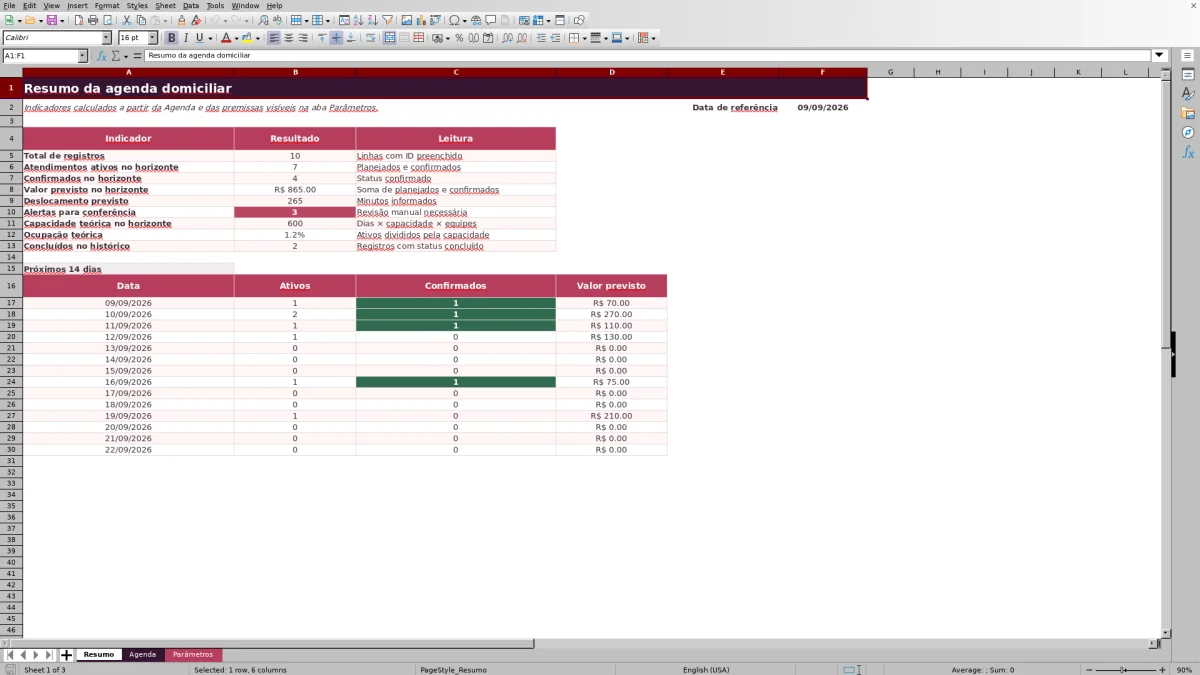
Revise “Conferência” antes de fechar o roteiro. Depois, consulte a aba Resumo para ver os compromissos ativos, os confirmados, o valor e o deslocamento previstos, a ocupação teórica e a distribuição dos próximos 14 dias.
Da marcação do horário ao preparo da saída
Um atendimento domiciliar não ocupa apenas o intervalo do serviço. Também é necessário localizar o endereço, separar materiais, definir a equipe e reservar tempo para chegar ao local. A Agenda reúne essas informações na mesma linha para que o compromisso seja analisado antes de entrar no roteiro.
O campo de deslocamento recebe uma estimativa em minutos. A planilha subtrai esse deslocamento informado do horário de início e mostra quando a equipe deve sair. O tempo não é calculado a partir do endereço, portanto deve ser comparado com a rota real.
O status também interfere na leitura. Planejados e confirmados entram como atendimentos ativos; confirmados aparecem separadamente; concluídos compõem o histórico. Cancelados não entram nos totais ativos. Ao remarcar ou encerrar uma visita, atualize data, horário e status juntos.
Premissas que mudam a leitura da capacidade
A aba Parâmetros começa com um horizonte de 30 dias corridos, capacidade de 5 atendimentos diários por equipe, limite de deslocamento de 60 minutos e janela operacional entre 07:00 e 20:00. Esses números são editáveis e servem como referências de planejamento, não como regras contratuais.
A capacidade teórica multiplica o número de dias, a capacidade diária e a quantidade de equipes preenchidas na lista. Mantidos os exemplos de 30 dias, 5 atendimentos e 4 equipes, o resultado é 600 espaços teóricos.
Esse total não considera folgas, diferenças de duração entre serviços ou indisponibilidades específicas. Antes de interpretar a ocupação, mantenha na lista apenas as equipes pertinentes e ajuste a capacidade para um volume compatível com a operação.
Como ler os cálculos sem confundir vazio com zero
Saída prevista e duração
A saída prevista corresponde ao início do atendimento menos o deslocamento em minutos. A duração corresponde ao intervalo entre início e fim. Se um dos dados necessários estiver ausente, a célula calculada pode permanecer vazia; isso indica falta de informação, não duração ou deslocamento igual a zero.
Indicadores do período
O Resumo usa a data atual do Excel como referência. Dentro do horizonte configurado, soma atendimentos planejados e confirmados, valores previstos e minutos de deslocamento. A grade diária apresenta esses resultados para hoje e para os 13 dias seguintes.
O valor previsto representa o que foi lançado na agenda, não um recebimento confirmado. Já a ocupação divide os atendimentos ativos pela capacidade teórica. Confira a data de referência e as premissas antes de usar esse percentual para abrir ou recusar novos horários.
Caso prático: uma visita confirmada para o dia seguinte
Entrada e resultado
Entrada: suponha que a data de referência exibida seja 14/10/2026. Cadastre uma visita para 15/10/2026, das 09:00 às 10:30, com ID único, serviço de escova, endereço e região preenchidos, uma equipe cadastrada, status Confirmado, valor previsto de R$ 120,00 e deslocamento de 40 minutos.
Resultado: a planilha calcula a saída para 08:20 e a duração do serviço em 90 minutos. Como a visita está confirmada e dentro do horizonte padrão de 30 dias, ela acrescenta um atendimento aos totais de ativos e confirmados, R$ 120,00 ao valor previsto e 40 minutos ao deslocamento previsto. Ela também aparece na linha de 15/10/2026 no quadro dos próximos 14 dias.
Interpretação e decisão
Interpretação: a equipe precisa estar pronta para sair às 08:20, e o serviço ocupa 90 minutos. Com o limite padrão de 60 minutos, o deslocamento de 40 minutos não ultrapassa, sozinho, o parâmetro de alerta.
Decisão: reserve a saída às 08:20 e confira o trajeto fora da planilha. Se o deslocamento real não couber nesse intervalo, corrija os minutos estimados ou altere o horário do atendimento antes de confirmar o roteiro.
Erros comuns e como corrigir
- Totais misturados com exemplos: os clientes, endereços, regiões e equipes iniciais são fictícios. Substitua ou limpe apenas os campos de entrada e preserve as fórmulas de saída, duração e conferência.
- Resumo zerado ou vazio: confira se a data do atendimento está dentro do horizonte contado a partir da data atual e se o status é Planejado ou Confirmado. Para a ocupação, também devem existir horizonte, capacidade diária e pelo menos uma equipe preenchida.
- Mensagem “Conferir dados”: algum campo obrigatório da linha está vazio. Complete os dados do ID ao deslocamento. R$ 0,00 e zero minuto são entradas aceitas, mas só devem ser usados quando representarem a situação real.
- Mensagem “Conferir horário”: o fim não pode ser igual ou anterior ao início. Corrija os horários e mantenha-os dentro da janela operacional configurada.
- Mensagem “Conferir deslocamento” ou “Conferir parâmetros”: compare os minutos lançados com o limite definido e verifique se as premissas necessárias estão preenchidas.
- ID recusado ou repetido: cada visita deve ter um identificador próprio. Crie um novo código em vez de reutilizar o de outro compromisso.
Comparação com planilha em branco e lista manual
As três formas podem registrar compromissos, mas oferecem níveis diferentes de estrutura e conferência. A escolha depende do volume de visitas e do quanto a rotina precisa ser padronizada.
| Critério | Este arquivo Excel | Planilha em branco | Lista manual |
|---|---|---|---|
| Preparação inicial | Exige substituir exemplos e ajustar parâmetros. | Exige criar campos, listas e cálculos. | Permite começar com anotações simples. |
| Padronização | Oferece listas e validações já configuradas. | Depende das regras criadas pelo usuário. | Depende da disciplina de quem anota. |
| Horários e deslocamento | Calcula saída e duração a partir dos dados informados. | Pode calcular, desde que sejam criadas fórmulas. | Normalmente exige conta e revisão manual. |
| Visão consolidada | Apresenta horizonte, capacidade e próximos 14 dias. | Precisa de fórmulas ou painéis próprios. | Exige contar e somar as anotações. |
| Flexibilidade estrutural | Trabalha com campos, listas e períodos previamente definidos. | Permite desenhar uma estrutura totalmente diferente. | Aceita formatos livres, com menor consistência. |
Se há atendimentos domiciliares recorrentes e necessidade de conferir horários, equipes e capacidade, este arquivo oferece uma estrutura pronta. Se a operação exige outros campos, regras ou datas fora do intervalo aceito, uma planilha em branco pode ser mais adequada. Para poucas visitas pontuais, sem necessidade de indicadores, uma lista manual pode ser suficiente.
Limites e cuidados antes de usar
Limites do arquivo
A Agenda possui 120 linhas de cadastro e aceita datas entre 10/08/2026 e 09/09/2027. O arquivo não calcula trajetos pelo endereço, não abre mapas, não otimiza rotas, não envia lembretes e não altera o status dos atendimentos. Os avisos apenas solicitam conferência manual.
Também não há controle de pagamento recebido, caixa, comissão ou documento fiscal. O valor lançado é uma previsão associada ao compromisso. O arquivo não substitui ferramentas clínicas, jurídicas ou fiscais.
Cuidados operacionais
Confira a data de referência sempre que abrir o Resumo, pois os indicadores usam a data atual do Excel. Preserve as fórmulas e as faixas de listas ao limpar os exemplos. Como a Agenda pode conter nomes e endereços, mantenha o arquivo em local com acesso restrito e registre apenas os dados necessários para executar o atendimento.
Perguntas frequentes
A planilha calcula o deslocamento usando o endereço?
Não. O endereço serve como referência para a visita, mas os minutos de deslocamento precisam ser informados manualmente. A planilha usa esse número para calcular a saída prevista.
Por que um atendimento não aparece no Resumo?
Confira se há um ID preenchido, se a data está dentro do horizonte contado a partir da data atual e se o status é Planejado ou Confirmado. Concluídos aparecem no indicador histórico, enquanto cancelados não entram nos totais ativos.
Posso alterar serviços, regiões e equipes?
Sim. Os exemplos da aba Parâmetros são fictícios e podem ser substituídos nos espaços existentes. As listas da Agenda apontam para faixas fixas; adicionar itens fora dessas faixas não amplia automaticamente as opções. A quantidade de equipes preenchidas também interfere no cálculo da capacidade teórica.
Qual é o intervalo de datas aceito?
A validação da Agenda aceita datas de 10/08/2026 a 09/09/2027. Uma data fora desse intervalo pode ser recusada pelo Excel. Ampliar o período exige alterar a regra de validação do arquivo.
O arquivo envia lembretes ou muda o status sozinho?
Não. Os alertas aparecem apenas dentro da pasta de trabalho e pedem revisão manual. Confirmações, cancelamentos, remarcações e avisos ao cliente devem ser feitos fora do arquivo e depois registrados na Agenda.
O valor previsto pode ser usado como controle de recebimentos?
Não como comprovação de pagamento. O campo registra o valor esperado do atendimento, e o Resumo soma as previsões de compromissos planejados e confirmados. Não há campos próprios para forma de pagamento, recebimento ou fechamento de caixa.
Responsabilidade editorial

Marina DuarteFinanças, estoque e indicadores

Caio NogueiraAgenda, clientes e operação